

Conecta tus bancos
Conecta tu primera cuenta por PSD2 en tres pasos y empieza a ver movimientos al momento. También pólizas de crédito, tarjetas, factoring y confirming.
Ya tienes tu empresa creada. Ahora viene lo más importante: conectar al menos una cuenta bancaria para que Orama empiece a descargar tus movimientos y puedas ver tu tesorería en tiempo real.
Como norma general, cuando creas tu primera empresa en Orama mediante el proceso de registro, es necesario conectar un banco en los últimos pasos. Lo que vamos a ver a continuación te sirve tanto para conectar un primer banco como para añadir bancos y productos nuevos que no hayas activado el registro inicial.
La conexión bancaria usa la normativa europea PSD2 (Open Banking). Esto significa que la conexión es completamente segura, esta regulada por ley y Orama sólo tiene acceso de lectura: puede ver tus movimientos y saldos, pero nunca puede transferir dinero ni realizar operaciones en tu cuenta.
El proceso en 3 pasos
Ve a Bancos y pulsa Añadir
En la parte superior derecha, haz clic en el icono de Configuración ⚙️ y a continuación en en** Conectar Bancos**. Verás en la pantalla un botón para Anadir nuevo banco. Púlsalo.
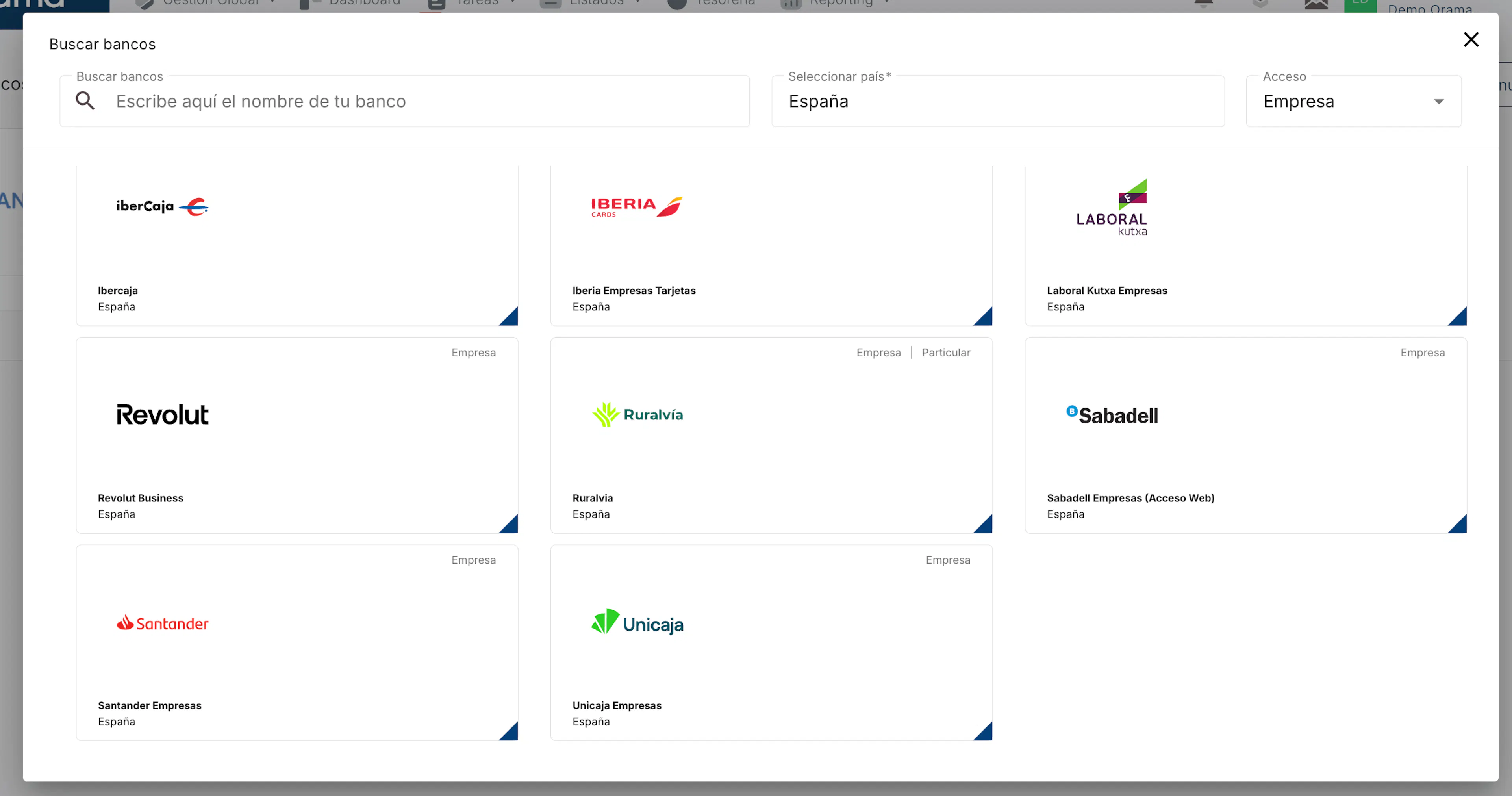
Se abrirá un asistente donde puedes buscar tu entidad bancaria escribiendo el país y su nombre (por ejemplo: "Santander", "CaixaBank", "BBVA", "Bankinter"...).
Autoriza la conexión en tu banco
Al seleccionar tu banco, se abrirá una ventana de la web de tu propio banco o del agregador bancario (no de Orama). Allí:
- Introduces tus credenciales bancarias directamente
- Autorizas el acceso de lectura
- Confirmas con tu método de seguridad habitual (SMS, app del banco, firma digital...)
Este proceso es idéntico al que haces cuando accedes a tu banca online. Orama nunca ve ni almacena tus credenciales.
NOTA: también se pueden conectar con credenciales de usuario consultivo, a Orama le es indiferente ya que en ningún caso tiene acceso a la operativa bancaria, pero hay clientes que optan por esta opción por cuestiones de seguridad y protocolos internos.
Selecciona las cuentas que quieres conectar
Una vez autorizado, Orama te muestra todos los productos que la empresa tiene contratados y disponibles en ese banco. Selecciona los que quieras usar y confirma.
Orama empezará a descargar el histórico de movimientos. La primera descarga puede tardar unos minutos dependiendo de la cantidad de movimientos.
Según qué banco, nos autoriza la descarga de más o menos histórico. Si queremos completar para tener una visión de pasado más completa, podemos subir en Excel el histórico que deseemos. Esto lo veremos en otro capítulo más avanzado.
Qué pasa después
Una vez conectado el banco:
- Los movimientos se descargan automáticamente varias veces al día, sin que tengas que hacer nada.
- Los saldos de las cuentas se actualizan cada vez que hay una descarga
- Los nuevos movimientos aparecerán en la bandeja de tareas para que los asignes a una partida (u Orama los asignara automáticamente si reconoce las palabras clave)
- En el cuadro de tesorería empezaras a ver los datos reales de tu cuenta
Como norma general las conexiones son muy estables, pero puede haber cortes por motivos de mantenimiento del banco o incidencias puntales, en estos casos aparecerá una exclamación roja en el menú indicando qué cuentas necesitan ser reconectadas.
Mi banco no aparece, ¿Qué hago?
Orama cubre la gran mayoría de bancos españoles y europeos a través de varios proveedores de conexión. Sin embargo, si tu banco no aparece tienes dos alternativas:
- Crear una cuenta manual: puedes crear una cuenta en Orama sin conexión bancaria y subir los movimientos importándolos desde un archivo Excel, esto es más habitual en los clientes de Latinoamérica donde la agregación bancaria no está tan implantada.
- Contactar con soporte: el equipo de Orama puede revisar si es posible añadir tu banco
Renovación de la autorización de conexión
Según la normativa PSD2, la autorización bancaria tiene una duración limitada (normalmente 90 días). Cuando caduque, Orama te avisará con un icono de error en la cuenta afectada. Renovarla es rápido: sólo tienes que volver a autorizar en la web de tu banco, sin necesidad de volver a configurar nada en Orama.
Permisos necesarios
Para ver y gestionar la sección de Bancos necesitas el permiso bancos. Si no ves la opción "Bancos" en el menú, pide a tu administrador que te active este permiso desde Configuración: Perfil de Empresa > Usuarios.
Esta funcionalidad está disponible a partir del Plan Advanced.
Para saber más
Esta guía cubre lo básico para que empieces rápidamente. Para más detalle sobre gestión de cuentas conectadas, resolución de errores de conexión, cuentas manuales y configuración avanzada, consulta la guía completa en Funcionalidades > Bancos > Conectar tu banco.
Siguiente paso
Ya tienes tu banco conectado y los movimientos empezaran a llegar. El siguiente paso es ir al cuadro de tesorería o a Listados y crear tus primeras partidas para organizar tus cobros y pagos. Esto lo vemos en detalle en el siguiente capítulo Crear las primeras partidas.
Recomendamos empezar conectando solo Cuentas corrientes y Tarjetas de Créditos, y dejar los productos más avanzados como los Confirming y Factoring para un siguiente paso cuando hayamos dominado minimamente la plataforma.
Relacionados
Conectar tu banco
Añade cuentas y productos bancarios con acceso de solo lectura (PSD2) para que los movimientos se descarguen solos. Pasos, bancos y errores.
Gestionar productos bancarios
Activa o desactiva cuentas, renueva la conexión cuando caduca el consentimiento PSD2 y resuelve errores de sincronización.
Productos financieros
Gestiona líneas de crédito, tarjetas, préstamos, confirming y factoring para ver tu financiación completa y sus cuotas en el cuadro.
Crear las primeras partidas
Organiza cobros y pagos en partidas (nóminas, alquiler, clientes…) para que el cuadro de tesorería refleje tu negocio desde el primer día.