

Dashboard
Personaliza la pantalla de inicio con los gráficos y reportes que necesitas: saldo, cobros y pagos, crédito dispuesto y KPIs, a tu manera.
Ruta: Menú > Dashboard
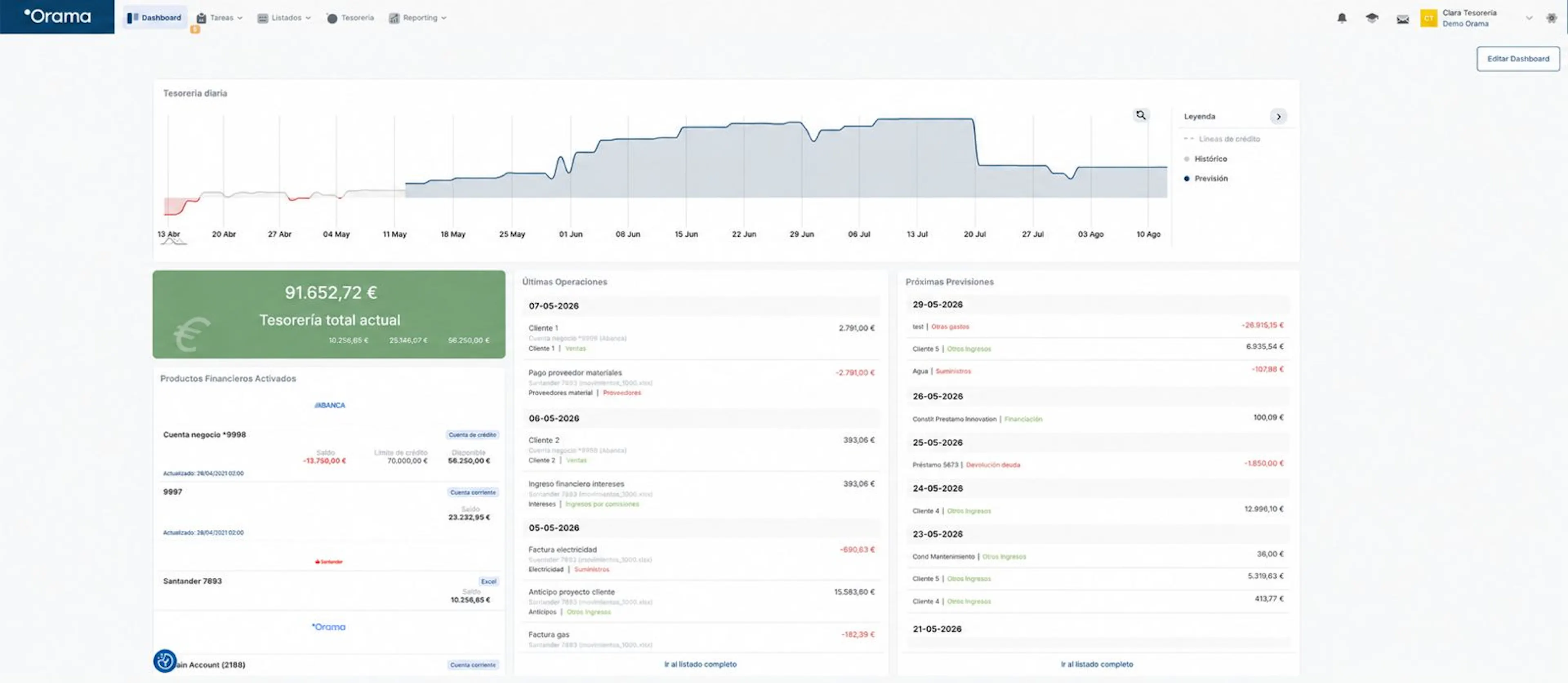
El dashboard es la primera pantalla que ves al entrar en Orama. Es un panel personalizable donde puedes colocar los gráficos y reportes que más usas, organizados como tú quieras.
Piensa en el dashboard como un tablero de control: cada bloque (widget) muestra un dato o gráfico diferente, y tu decides cuáles quieres ver y dónde colocarlos.
El dashboard es único por empresa. Los cambios realizados por cualquiera de los usuarios con acceso se verán reflejados y afectarán al Dashboard del resto de usuarios.
Qué puedes ver en el dashboard
Cada bloque del dashboard muestra un tipo de información. Algunos ejemplos:
| Bloque | Qué muestra |
|---|---|
| Cashflow | Gráfico de líneas mostrando el disponible de tesorería, pasado, presente y futuro |
| Saldo por cuenta | Saldo actual de cada cuenta bancaria |
| KPI´s | Burn rate, runway y ratios personalizados |
| Previsiones incumplidas | Cobros o pagos que no se han producido en plazo |
| Último movimientos | Listado de los últimos N movimientos |
| Previsiones | Listado de las próximas N previsiones |
Cómo personalizar tu dashboard
Entrar en modo edición
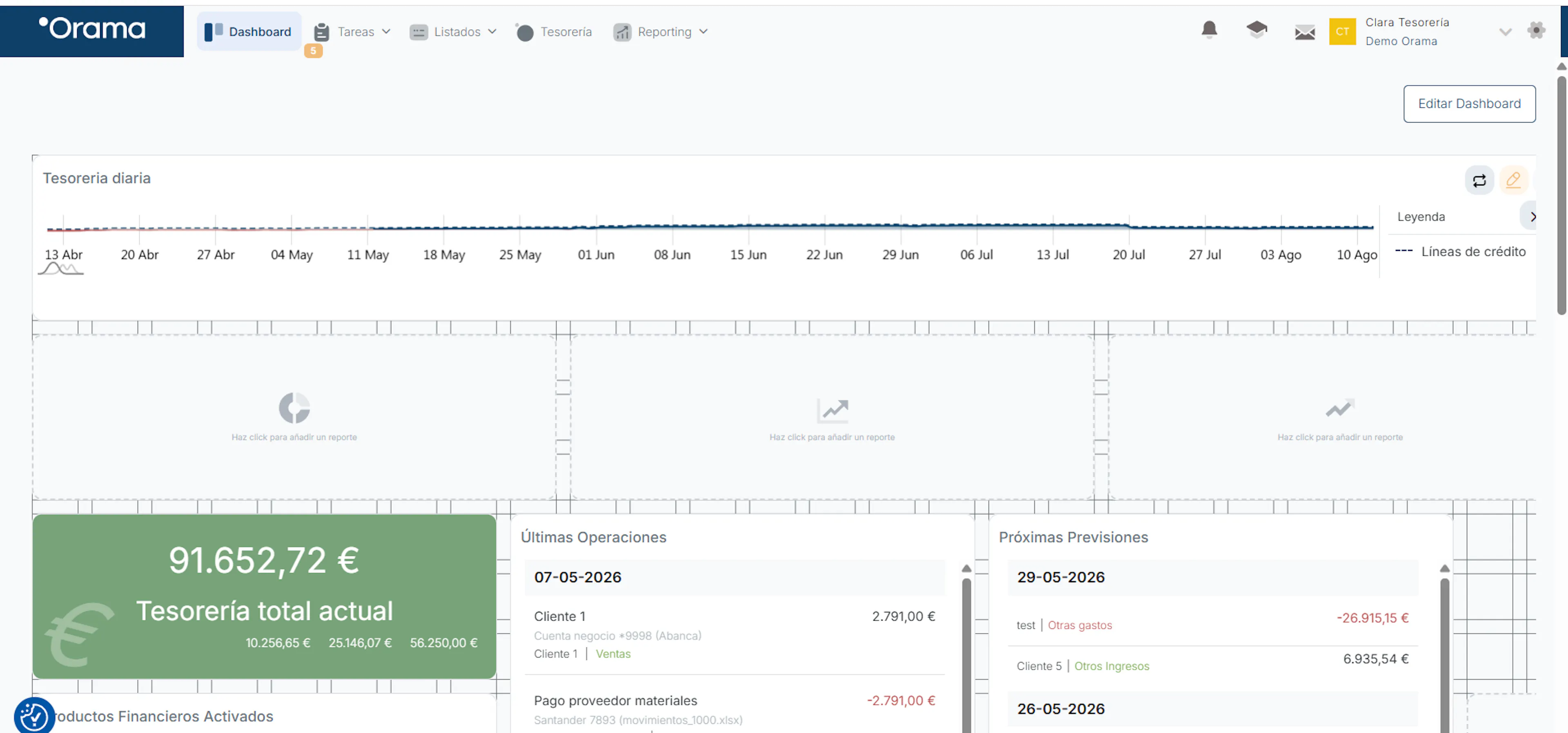
Para modificar tu dashboard, activa el modo edición, haciendo clic en Editar Dashboard,arriba a la derecha de la pantalla. Verás que los bloques muestran bordes y controles adicionales.
Añadir un bloque nuevo
Localiza un espacio vacío
En modo edición, los espacios vacíos aparecen como placeholders (recuadros con borde punteado). Haz clic en uno de ellos.
Elige el tipo de reporte
Se abrirá un listado donde puedes elegir qué tipo de gráfico o reporte quieres mostrar en ese espacio.
Configura el widget
Según el tipo de reporte, podrás configurar opciones como el rango de fechas, las cuentas a incluir o el período de agrupación.
Mover y redimensionar widgets
En modo edición puedes:
-
Arrastrar un widget para moverlo a otra posición de la cuadrícula
-
Redimensionar un widget tirando de sus bordes para hacerlo más grande o más pequeño
-
Los demás widgets se reorganizan automáticamente para dejar espacio
Coloca los datos que consultas con más frecuencia en la parte superior del dashboard, así los verás nada más entrar.
Editar un bloque existente
Al pasar el ratón por encima de un bloque aparecen tres botones:
-
Recargar: actualiza los datos del bloeue sin recargar toda la página
-
Editar: abre la configuración del bloque para cambiar sus opciones
-
Eliminar: quita el bloque del dashboard (puedes volver a añadirlo después)
Preguntas frecuentes
Relacionados
Informes y gráficos
Gráficos de cash flow, categorías, previsiones incumplidas y productos financieros para entender la salud financiera de tu empresa.
KPIs financieros
Los indicadores clave para medir tu salud financiera en Orama: burn rate, runway y ratios personalizados con ayuda de la IA.
El cuadro de tesorería
La pantalla central de Orama: saldo real pasado, previsto futuro y saldo acumulado por partida y periodo (día, semana o mes).
Productos financieros
Gestiona líneas de crédito, tarjetas, préstamos, confirming y factoring para ver tu financiación completa y sus cuotas en el cuadro.