

Importar movimientos bancarios
Sube en Excel los movimientos de un banco no integrado, amplía el histórico de una cuenta o lleva tu caja de efectivo, con fecha, concepto e importe.
Ruta: Configuración (la rueda, arriba a la derecha) › Importar › pestaña Importar movimientos bancarios
Si tu banco está disponible para conectarse con PSD2, conéctalo: tus movimientos se descargarán automáticamente varias veces al día y tu previsión será más precisa. La importación por Excel es para los casos en que la conexión automática no basta.
Cuándo importar movimientos
Hay tres motivos habituales para subir movimientos en Excel:
1. Tu banco no está integrado. Si tu entidad no está disponible para la conexión automática, puedes llevar sus movimientos a Orama subiendo el extracto en Excel. En Europa es poco frecuente, porque la mayoría de bancos se conectan por PSD2, pero es lo más habitual en Latinoamérica.
2. Quieres ampliar el histórico. Al conectar un banco, Orama descarga automáticamente el histórico que ese banco permite enviar, que a veces es limitado. Si quieres más historia hacia atrás, descarga los movimientos antiguos desde tu banca online y súbelos en Excel.
3. Quieres llevar una caja de efectivo. Los cobros y pagos en efectivo no pasan por ningún banco. Si los subes en Excel, Orama los trata como una cuenta más y aparecen en tu cuadro de tesorería junto al resto de tus cuentas.
Prepara tu Excel
Solo hacen falta tres datos. Las columnas pueden llamarse como en tu banco: al subir el fichero indicarás cuál es cuál.
| Dato en Orama | Qué poner | Ejemplo |
|---|---|---|
| Fecha operación | El día del movimiento | 16/09/2026 |
| Concepto | La descripción del movimiento, tal como aparece en el banco | VENTA MOSTRADOR TICKET 0412 |
| Importe | En positivo los cobros y en negativo los pagos | -38,75 |
Opcionalmente puedes incluir también Fecha valor, Saldo, Divisa e Identificador único de operación.
Cuida el concepto. Es el texto que Orama usa para asignar cada movimiento a su partida con las palabras clave. Si viene del extracto del banco, déjalo tal cual.
El archivo debe estar en formato .xlsx (Excel) y no puede superar 1 MB.
Sube el fichero y asigna las columnas
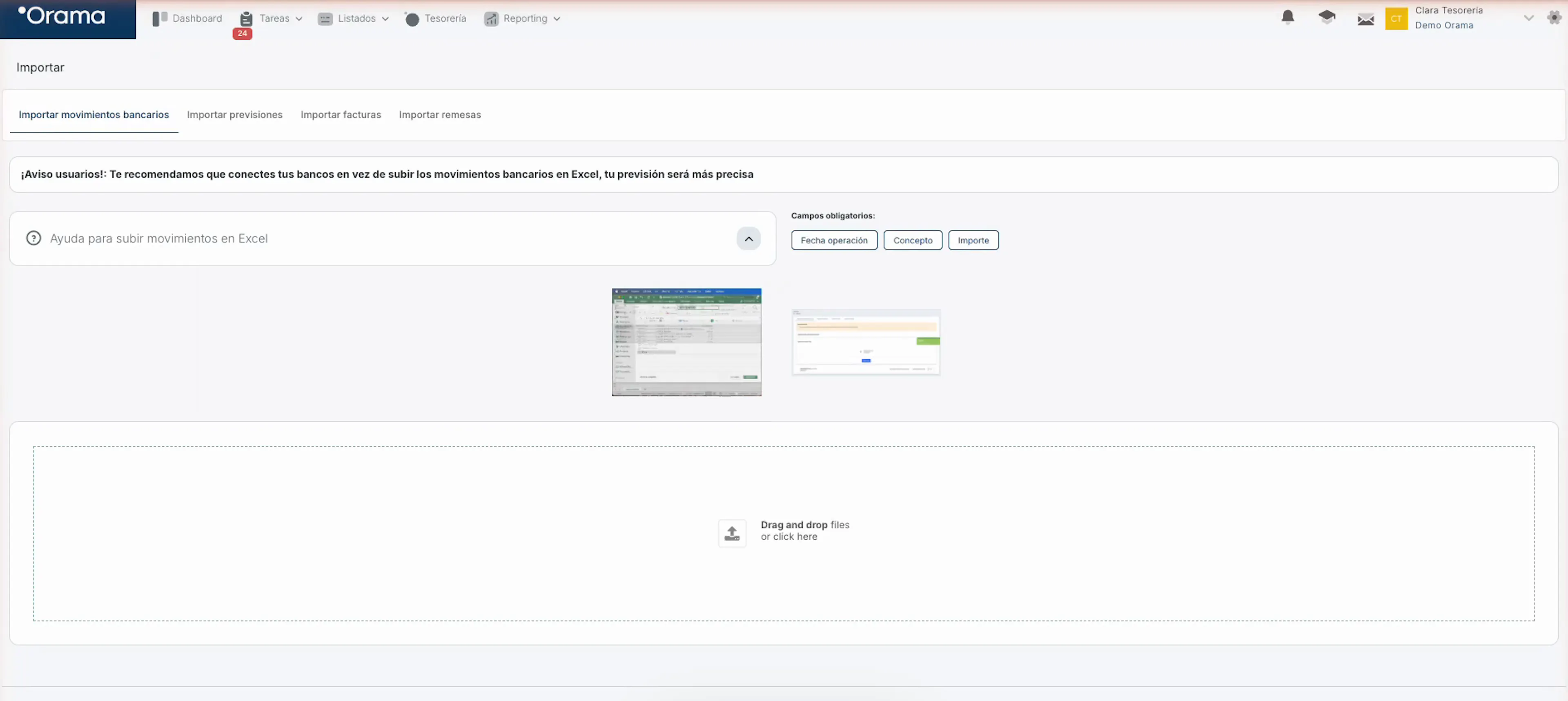
- Entra en Importar movimientos bancarios y arrastra tu Excel a la zona de carga, o haz clic para seleccionarlo.
- Orama te muestra las cabeceras de tu fichero. Arrastra cada una a su campo: por ejemplo, Fecha a Fecha operación, Descripción a Concepto e Importe (EUR) a Importe.
- Cuando las tres obligatorias están asignadas, pulsa Confirmar.
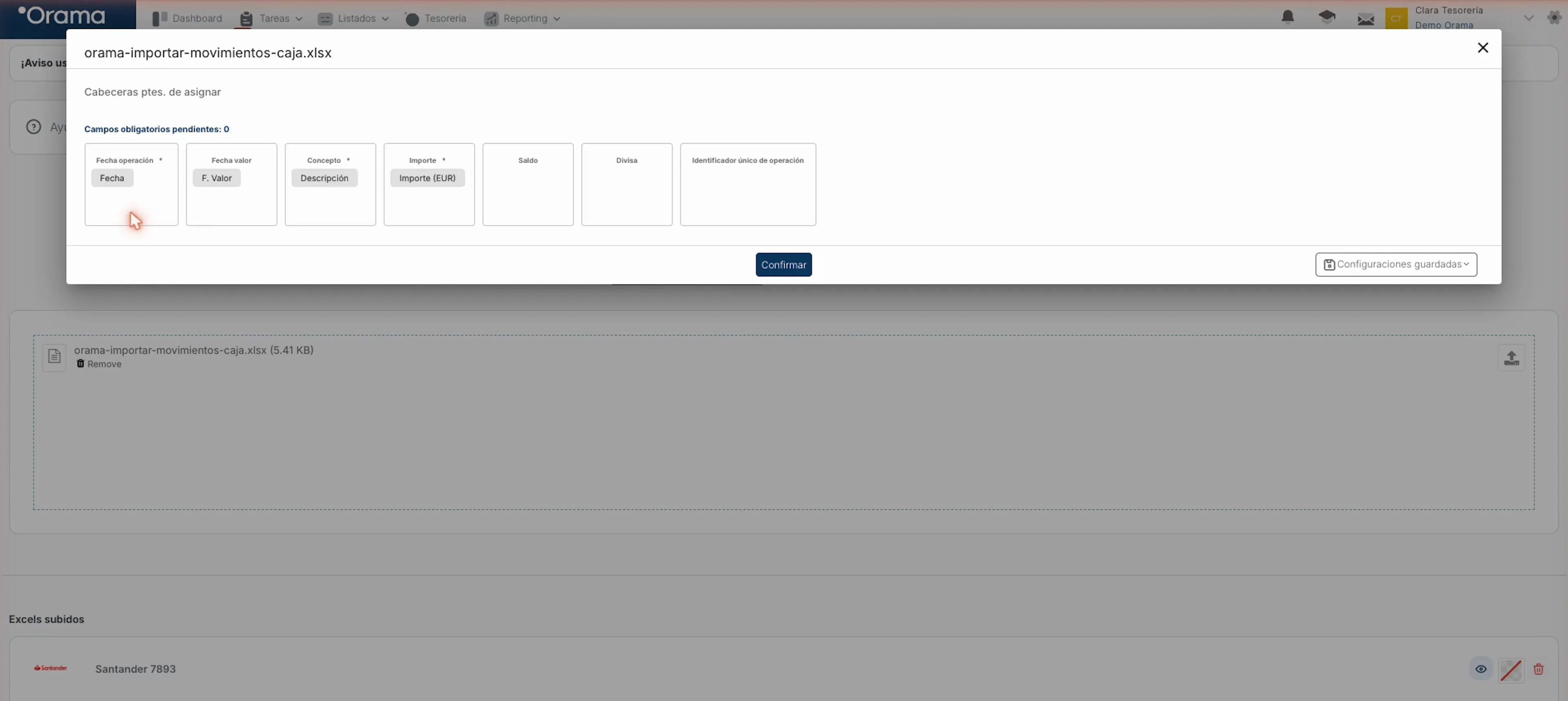
Si siempre subes el mismo formato de Excel, guarda la asignación en Configuraciones guardadas y no tendrás que repetirla.
A qué cuenta van los movimientos
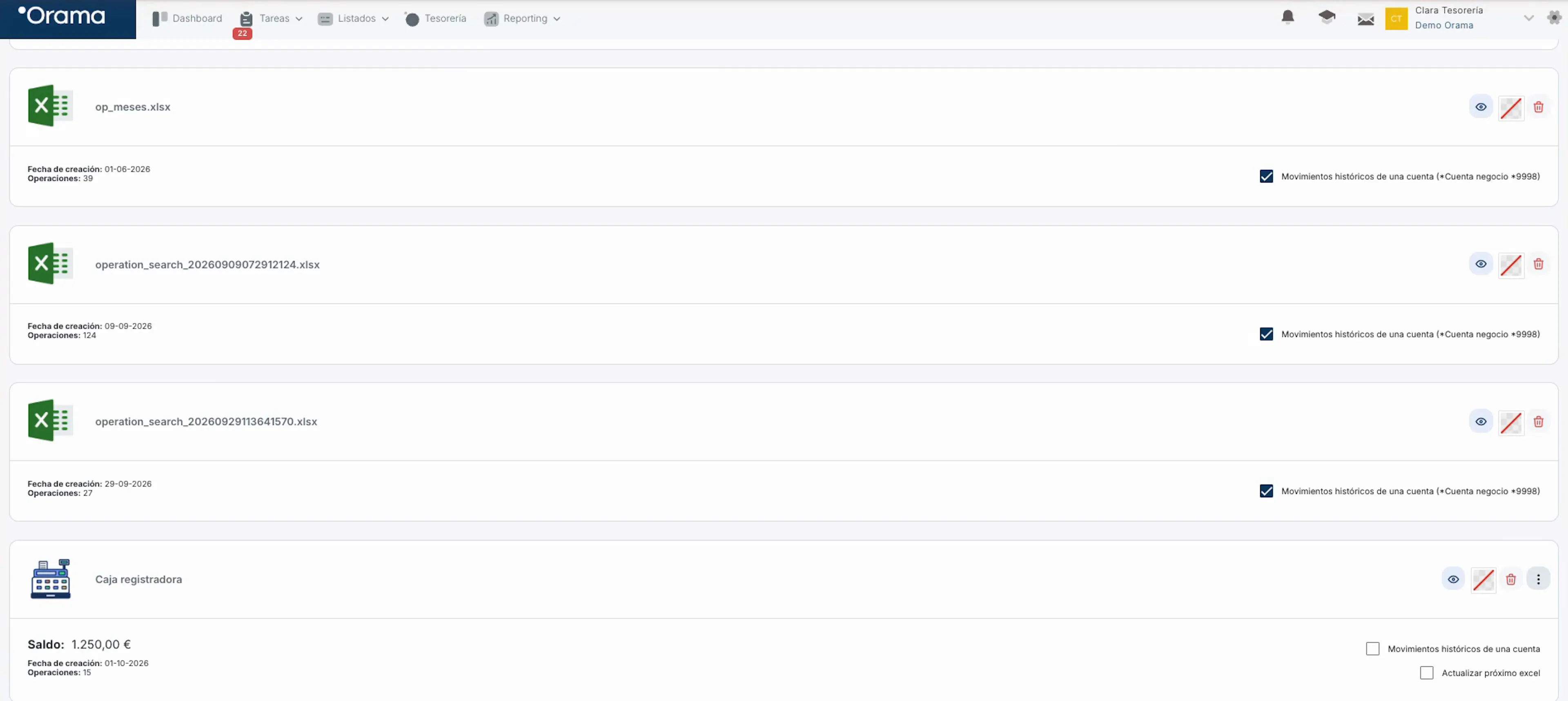
Cada Excel subido aparece abajo, en Excels subidos, con su fecha y su número de operaciones, y con dos casillas:
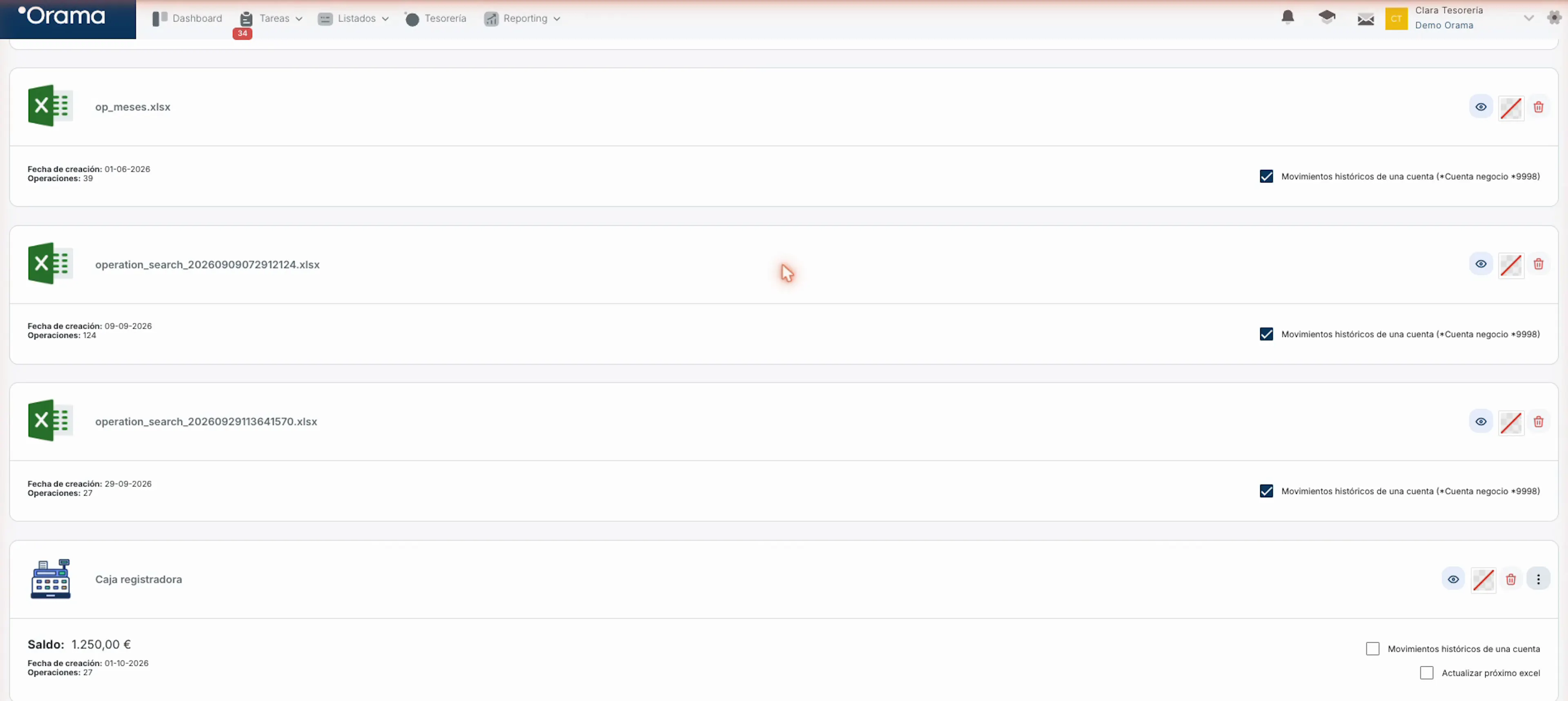
Movimientos históricos de una cuenta. Los movimientos se añaden a una cuenta que ya tienes en Orama; al marcarla, eliges la cuenta. Es la opción para ampliar el histórico de un banco que ya tienes conectado.
Actualizar próximo excel. Si no lo asignas a ninguna cuenta, el Excel se convierte en una cuenta propia: es la opción para un banco no integrado o para tu caja de efectivo. Marca esta casilla en la cuenta que quieres actualizar con el siguiente Excel que subas, y los nuevos movimientos se sumarán a ella.
La casilla Actualizar próximo excel se marca cada vez, justo antes de subir el siguiente fichero. Así eliges en cada subida qué cuenta actualizar, por ejemplo si llevas varias cajas o varios bancos no integrados.
Personaliza la cuenta (caja de efectivo)
Desde los tres puntos a la derecha de la cuenta puedes:
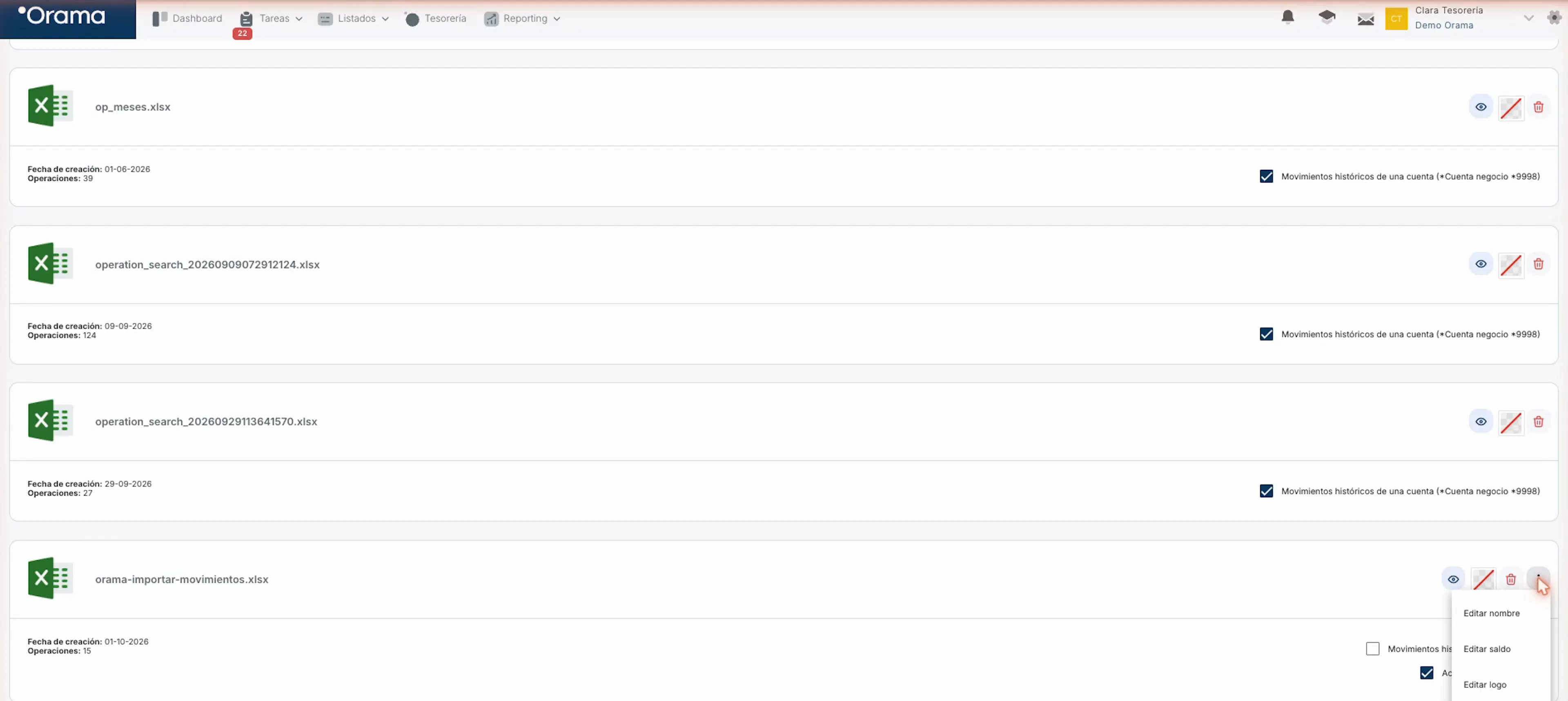
- Editar nombre, por ejemplo «Caja registradora» o «Caja tienda».
- Editar logo, para que no aparezca el icono de Excel y la reconozcas de un vistazo.
- Editar saldo, para indicar el saldo actual y que coincida con el efectivo real que tienes en caja.
- Añadir movimiento, para apuntar a mano un cobro o un pago suelto sin subir otro Excel.
Qué pasa después
Los movimientos importados se tratan igual que los que llegan del banco:
- Aparecen en Listados › Movimientos bancarios y en tu cuadro de tesorería.
- Orama los asigna automáticamente a su partida con las palabras clave de cada partida.
- Los que no encajen en ninguna quedan en Tareas › Conciliación de movimientos, para que los asignes tú.
Errores frecuentes
Relacionados
Importar facturas
Sube las facturas de clientes y proveedores que exporta tu ERP, sin duplicados.
Importar previsiones
Actualiza de una vez la previsión de tus partidas con la plantilla de Excel.
Importar remesas
Importa una remesa y divide el movimiento del banco en los recibos que la componen.
Conectar tu banco
La conexión automática por PSD2: tus movimientos y saldos, actualizados automáticamente.