Invita a tu equipo
Invita a tu equipo a Orama y decide qué puede ver y editar cada usuario: permisos por sección, partidas bloqueadas y acceso por empresa del grupo.
Si trabajas en equipo, puedes invitar a tus compañeros a Orama desde rueda de configuración › Perfil de Empresa › Usuarios y controlar exactamente qué pueden ver y qué pueden editar en cada sección gracias a los permisos de «ver» y «editar». Así cada usuario accede solo a lo que necesita, desde un perfil de solo consulta hasta un acceso completo.
Sólo el administrador puede invitar a nuevos usuarios y gestionar permisos. Si eres un usuario invitado, tu administrador ya habrá configurado tu acceso. Si necesitas acceso a alguna sección que no ves, pídele que te active el permiso correspondiente.
¿Cómo invito a un nuevo usuario?
Ve a rueda de configuración › Perfil de Empresa › Usuarios
Arriba a la derecha, haz clic en la rueda de configuración › Perfil de Empresa y luego en la pestaña Usuarios. Verás la lista de personas que ya tienen acceso a esta empresa, su último login y los permisos que tienen activados.
Pulsa Añadir usuario
Haz clic en el botón Añadir usuario. Se abrirá un formulario para introducir los datos del nuevo miembro del equipo.
Rellena los datos y configura permisos
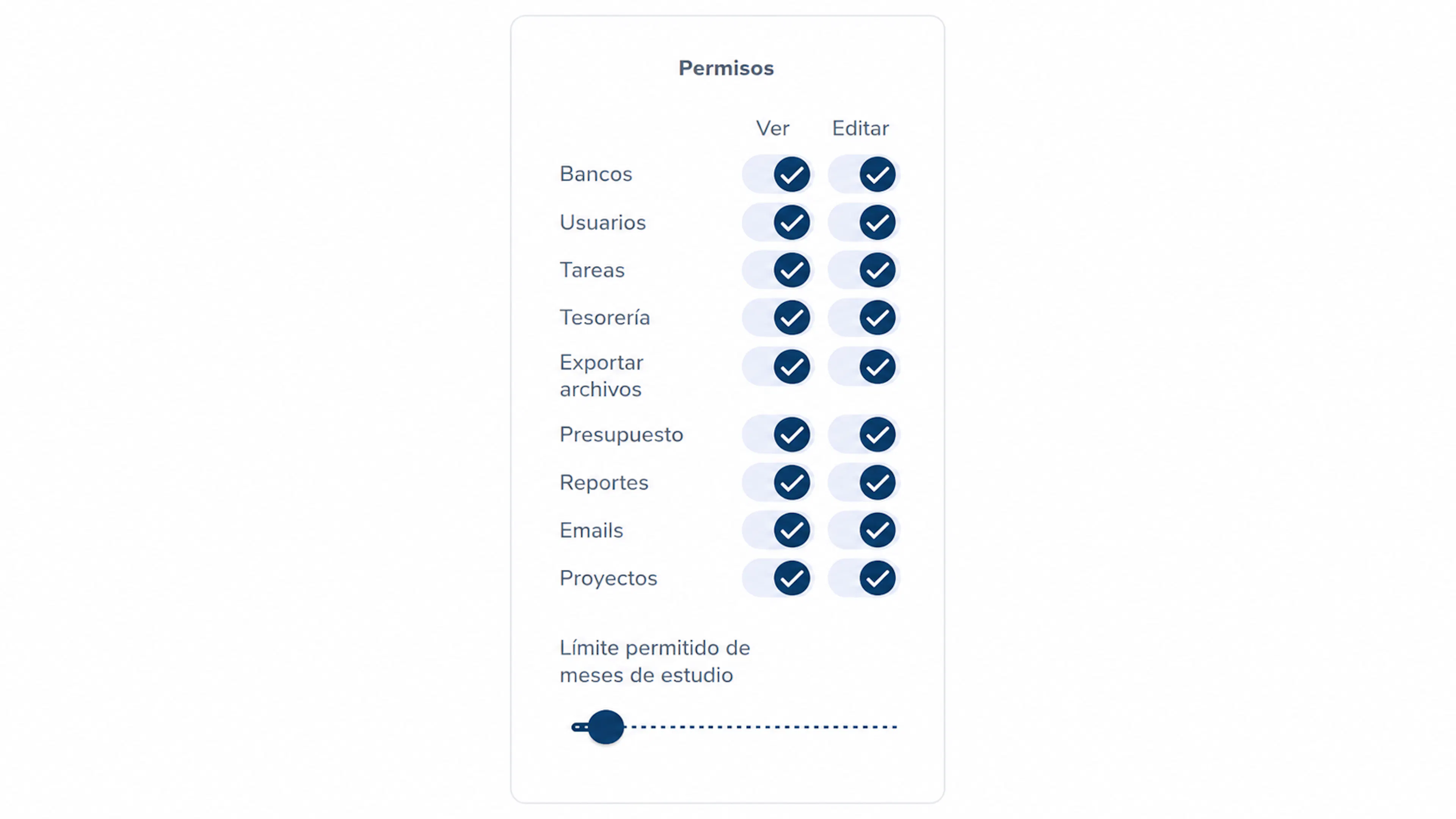
Introduce el nombre, email, puesto y el teléfono del nuevo usuario. Posteriormente podrás seleccionar los permisos que quieres darle (ver tabla más abajo). Al guardar, el usuario recibirá un email de invitación para acceder a Orama.
¿Cómo funcionan los permisos de usuario?
Cada usuario puede tener permisos independientes para "ver" y "editar" cada sección de Orama. Esto te da un control granular sobre quién accede a qué.
| Sección | Qué permite ver (y, con «Editar», modificar) |
|---|---|
| Bancos | Cuentas bancarias, saldos, movimientos y productos financieros |
| Usuarios | La lista de usuarios de la empresa y, con «Editar», invitarlos y darles permisos |
| Tareas | Bandeja de tareas: conciliaciones pendientes y previsiones incumplidas |
| Tesorería | Cuadro de tesorería con partidas, previsiones y saldos |
| Exportar archivos | Descargar datos a Excel |
| Presupuesto | Presupuestos y comparativa real frente a previsto |
| Reportes | Reporting: análisis, gráficos, KPIs y reportes |
| Emails | Configuración de los envíos de reportes por email |
| Proyectos | Proyectos y reporte de proyectos |
| Escenarios | Escenarios e hipótesis sobre el cuadro de tesorería |
| Asistente de IA | Tu IA conectada a Orama por MCP (Claude, ChatGPT…): con «Ver» consulta y con «Editar» también hace cambios |
| API externa (tokens) | Los tokens de acceso a la API y, con «Editar», crearlos y borrarlos |
| Plan y facturación de Orama | Las facturas de Orama y, con «Editar», contratar el plan y gestionar los pagos |
| Partidas bloqueadas | Las partidas que el administrador ha bloqueado, como las nóminas |

¿Qué son las partidas bloqueadas?
Son partidas especiales que el administrador puede bloquear para que nadie del equipo pueda verlas. El caso más habitual son las nóminas: el resto del equipo trabaja con el cuadro de tesorería, pero no ve el detalle de lo que cobra cada persona. Solo los usuarios con el permiso Partidas bloqueadas pueden verlas o editarlas.
¿Qué es el límite permitido de meses de estudio?
Es hasta cuántos meses hacia el futuro puede ver ese usuario la previsión de tesorería. Lo usan mucho las asesorías: trabajan con 12 meses de previsión, pero al cliente le dejan ver, por ejemplo, 6. Así tienen margen para preparar y revisar los meses siguientes antes de que el cliente los vea.
¿Y si gestiono un grupo de empresas?
Los permisos se dan empresa a empresa: en la ventana de permisos verás una tarjeta por cada empresa del grupo, y con el interruptor de cada tarjeta decides a qué empresas tiene acceso el usuario. Ver Grupo de empresas.
Por cada permiso ver existe un permiso editar correspondiente que permite editar además de ver. Por ejemplo, un trabajador con Ver tesorería pero sin Editar tesorería podrá consultar el cuadro de tesorería pero no podrá crear ni modificar partidas ni previsiones. Ideal para perfiles de solo consulta.
Permisos especiales
Tres de esas filas dan acceso a cosas delicadas, así que conviene revisarlas con calma:
| Permiso | Ver | Editar | Por defecto |
|---|---|---|---|
| Asistente de IA (MCP) | Tu IA conectada solo consulta tus datos | Además, puede usar todas las funciones de edición de Orama | Desactivado: lo activa el administrador. Solo en planes A medida |
| API externa (tokens) | Ver los tokens de la API | Crear y borrar tokens | Solo quien puede editar usuarios |
| Plan y facturación de Orama | Ver las facturas de Orama | Contratar el plan y gestionar los pagos | Solo quien puede editar usuarios |
«Editar» en Asistente de IA incluye consultar. Y la IA nunca puede más que la persona: para que cambie algo de tesorería, el usuario necesita también Editar en Tesorería. Vale igual para Claude, ChatGPT o cualquier otra IA conectada a Orama. Más información en Asistente de IA.
Un token de la API da acceso completo a los datos de la empresa. Da Crear y borrar tokens de la API solo a quien lo necesite de verdad.
Preguntas frecuentes
¿Puedo tener varios administradores?
Sí. Con tener el rol de «Usuarios» activo, el usuario tiene acceso a todos los permisos. Se pueden crear tantos administradores como usuarios tenga la cuenta.
¿Cuántos usuarios puedo invitar?
Depende de tu plan de suscripción: cada plan tiene un límite de trabajadores. Puedes consultar los límites en rueda de configuración › Perfil de Empresa › Plan actual. Si necesitas más, puedes ampliar tu plan o contactar con soporte para que te asesoren.
¿Qué pasa si elimino a un usuario?
El trabajador pierde el acceso inmediatamente. Sus acciones anteriores (movimientos conciliados, partidas creadas, etc.) se mantienen en el sistema. No se borra ningún dato.
¿El usuario recibe algún email?
Sí. Al añadir un trabajador, recibe un email de invitación con un enlace para acceder a Orama. Si ya tiene cuenta en Orama (porque está en otra empresa), se le añade el acceso a la nueva empresa directamente.
Siguiente lección
6. Siguientes pasos
Ya tienes Orama en marcha: descubre qué más puedes hacer con tu tesorería.
Relacionados
Configuración de usuario y empresa
Perfil de usuario, datos de la empresa, usuarios, emails y API.
Reporte por email
Envía tu tesorería por correo también a quien no usa Orama.
Orama para despachos y asesorías
Cómo trabaja una asesoría con la tesorería de sus clientes.
Siguientes pasos
Qué explorar después de la configuración inicial, según tu rol.