

Crear las primeras partidas
Organiza cobros y pagos en partidas (nóminas, alquiler, clientes…) para que el cuadro de tesorería refleje tu negocio desde el primer día.
Con tu banco conectado y los movimientos descargándose automáticamente, el siguiente paso es organizar tus cobros y pagos en partidas. Las partidas son los conceptos recurrentes que quieres controlar: nóminas, alquiler oficina, electricidad, gestoría, combustible, etc.
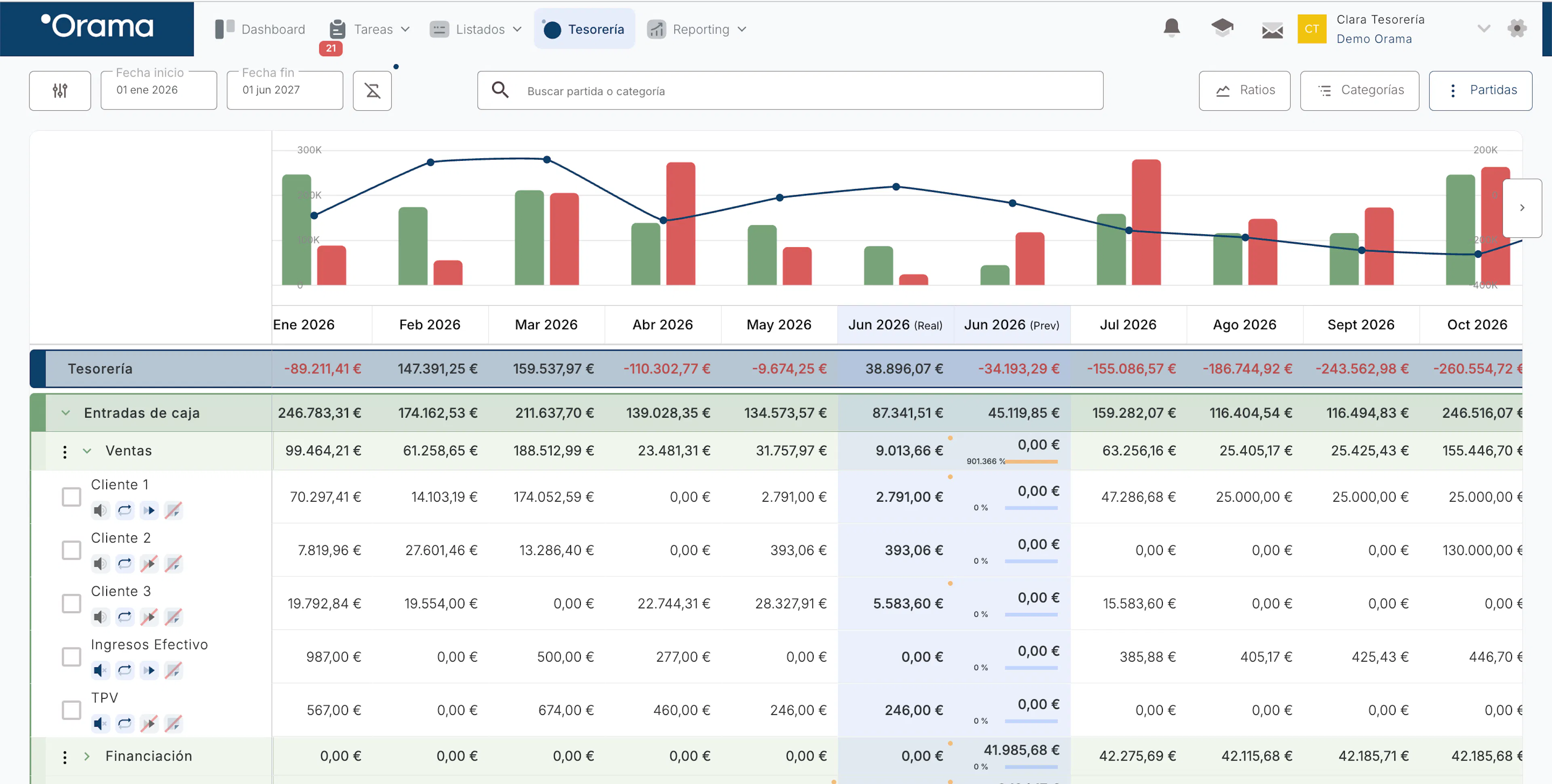
Es importante entender la diferencia entre una categoría y una partida.
La partida es el nivel más detallado de clasificación en Orama. Representa un concepto concreto de cobro o pago, como “Alquiler oficina”, “IVA” o “Nóminas”.
La categoría agrupa varias partidas relacionadas y muestra la suma de todas ellas. Por ejemplo, la categoría “Alquileres” puede incluir las partidas “Alquiler oficina”, “Alquiler nave” y “Alquiler local 1”. Del mismo modo, la categoría “Impuestos” puede estar formada por partidas como “IVA”, “IRPF” e “Impuesto sobre Sociedades”.
En resumen: las partidas aportan el detalle y las categorías permiten organizarlo y analizarlo de forma agrupada.
Las partidas que toda empresa necesita
No necesitas crear decenas de partidas el primer día. Empieza por las más comunes y ve añadiendo según lo necesites. Aquí tienes las que la mayoría de empresas usan:
| Partida | Categoría | Tipo | Ejemplo |
|---|---|---|---|
| Nóminas | Costes de personal | Salida de caja | Sueldos mensuales del equipo |
| Alquiler oficina | Alquileres | Salida de caja | Renta mensual de la oficina |
| Proveedor 1 | Proveedores | Salida de caja | Proveedor recurrente |
| Cliente 1 | Ventas | Entrada de caja | Cliente recurente |
| Mod 303 IVA | Impuestos | Salida de caja | IVA trimestral |
| Iberdrola | Suministros | Salida de caja | Luz |
| TGSS | Costes de personal | Salida de caja | Cuota de la Seguridad Social |
| Gestoría | Servicios profesionales | Salida de caja | Honorarios de gestor |
Empieza con 5-8 partidas básicas. Siempre puedes crear mas después cuando tengas mas movimientos y quieras afinar el detalle. No intentes cubrir todo desde el principio. La estructura dependerá del modelo de negocio, por ejemplo las ventas de un restaurante se organizarán de manera diferente (TPV, Ingresos efectivo, Glovo...) a las de una Agencia de marketing con clientes recurrentes (Cliente 1, Cliente 2, Cliente 3...)
Crear una partida paso a paso
Puedes crear nuevas partidas desde diferentes puntos de la plataforma.
Por ejemplo, puedes crear una partida directamente a partir de un movimiento bancario o de una factura desde el apartado Listados. También puedes hacerlo desde Tareas, cuando llegue un movimiento que no se haya conciliado automáticamente y quieras asignarlo a una nueva partida.
Además, puedes crear una partida desde cero directamente desde el Cuadro de tesorería.
En este ejemplo, veremos cómo crear una partida desde cero.
Abre el cuadro de tesorería
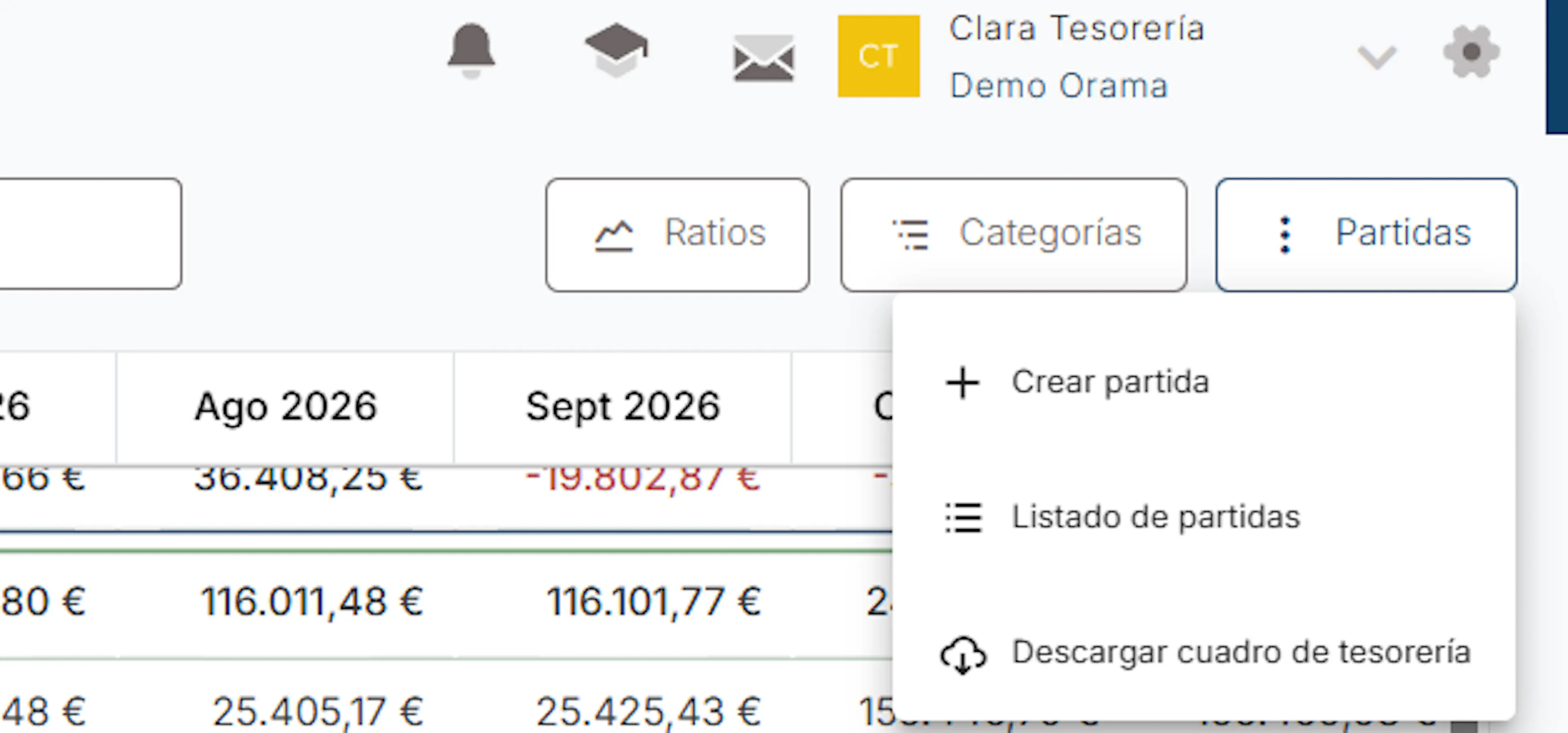
Ve a Tesorería en el menú principal y verás el cuadro de tesorería. Arriba a la derecha pulsa en Partidas - Crear Partida.
1
1. Rellena los datos básicos
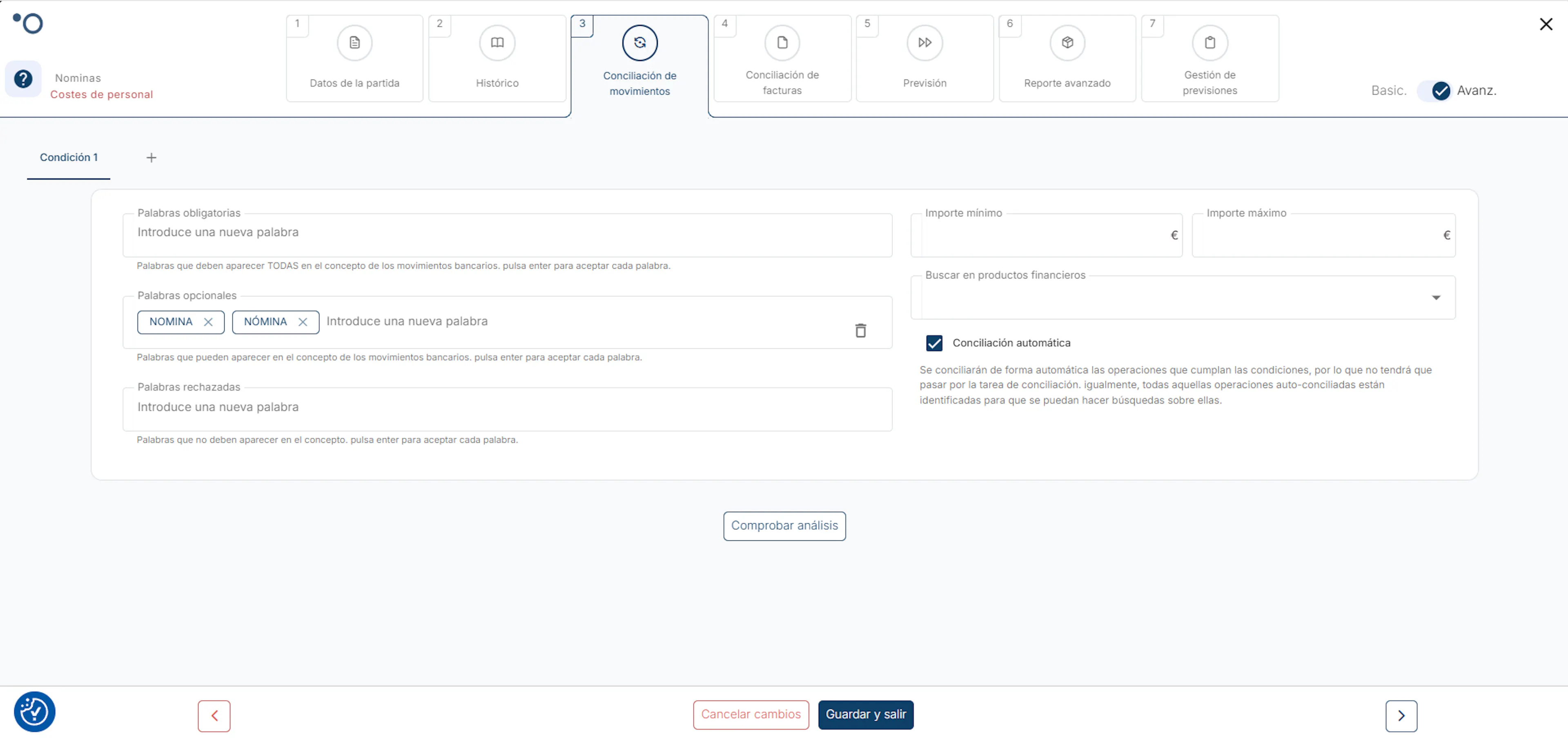
Ponle un nombre descriptivo a la partida. Por ejemplo: "Nóminas", "Alquiler oficina Barcelona", "Cobros cliente Acme S.L.". Selecciona el tipo (Entrada o Salida de caja) y la categoría donde quieres que se agrupe. Una serie de categorías generales vienen creadas por defecto, puedes editarlas, eliminarlas o crear nuevas desde el botón + que verás a la derecha.
Solo son obligatorios los campos marcados con *, el resto son opciones avanzadas que veremos en otro capítulo.
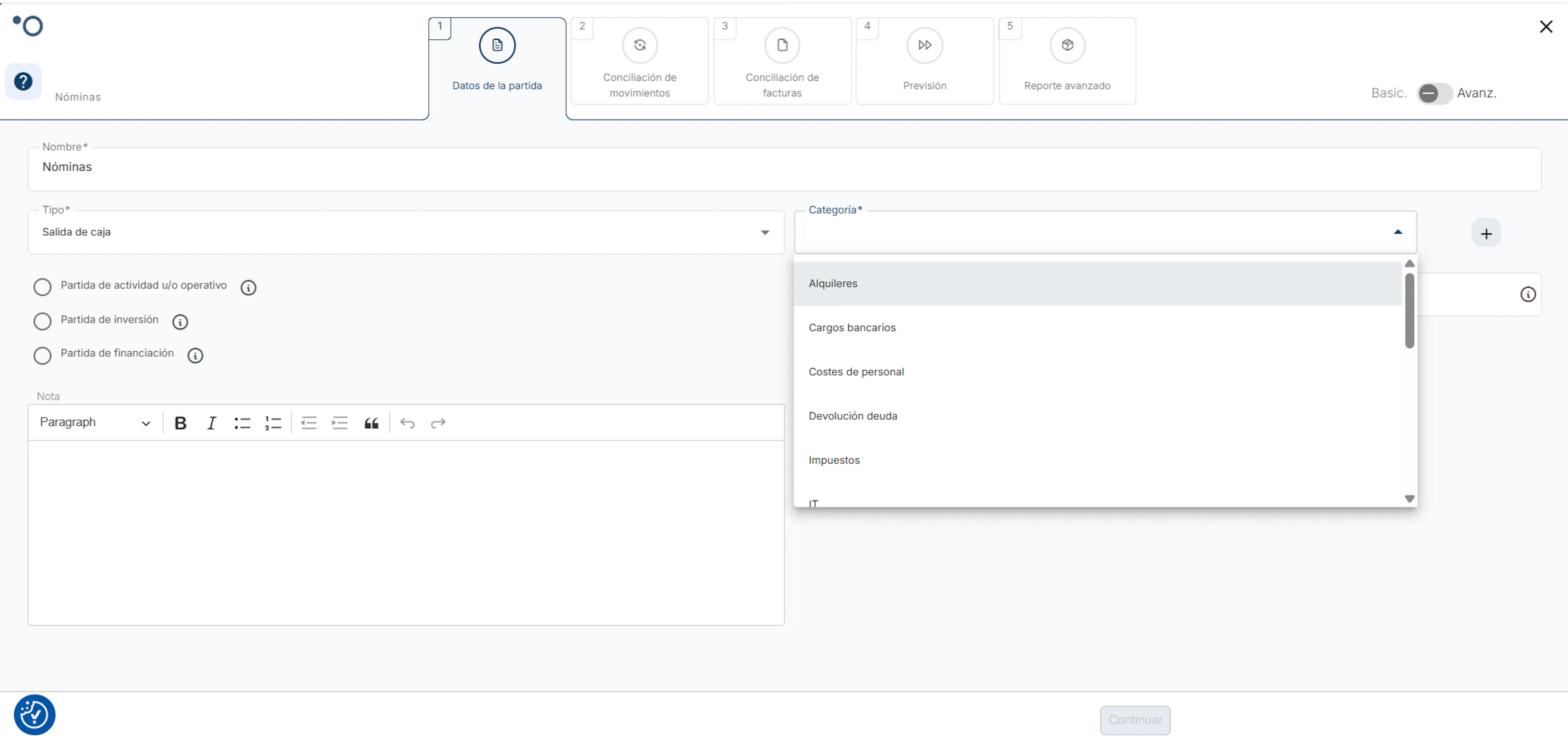
2. Parametriza la conciliación de movimientos
Las palabras clave son palabras o fragmentos de texto que aparecen en el concepto de los movimientos bancarios. Orama las utiliza para identificar qué movimientos deben asignarse automáticamente a una partida.
Existen tres tipos de palabras clave:
- Palabras obligatorias: todas deben aparecer en el concepto del movimiento. Si falta alguna, Orama no lo tendrá en cuenta para esa partida.
- Palabras opcionales: basta con que aparezca cualquiera de ellas. Por ejemplo, en una partida llamada “Combustible” podríamos incluir como palabras opcionales “Repsol”, “Moeve”, “BP” o “Galp”.
- Palabras rechazadas: si aparece cualquiera de ellas en el concepto, Orama descartará el movimiento para esa partida.
Siempre que configures estas reglas, es recomendable pulsar el botón Comprobar análisis. Así podrás revisar qué movimientos encuentra Orama y asegurarte de que la parametrización no incluya movimientos incorrectos ni deje fuera movimientos que sí deberían pertenecer a la partida.
Además de las palabras clave, puedes precisar la automatización mediante los campos situados en la parte derecha. Por ejemplo, puedes limitar los movimientos por importe o indicar en qué cuentas o productos bancarios pueden producirse.
Para que Orama aplique estas reglas y asigne los movimientos automáticamente, debes activar la casilla de conciliación automática.
Orama no distingue entre mayúsculas y minúsculas. Sin embargo, una vocal con tilde se considera diferente de la misma vocal sin tilde.
Por ejemplo, si el banco muestra unas veces “Nómina” y otras “Nomina”, introducir únicamente una de las dos formas podría dejar movimientos sin identificar. Para evitarlo, puedes añadir ambas variantes como palabras opcionales "Nómina" "Nomina". De esta manera, Orama tendrá en cuenta el movimiento siempre que aparezca cualquiera de las dos.
Otra posibilidad es utilizar fragmentos de palabra que no incluyan la vocal acentuada. Por ejemplo, para identificar una transferencia recurrente a “Álvaro Fernández”, podrías introducir como palabras obligatorias fragmentos como “lvaro” y “Fern”. Así, la regla funcionará tanto si el banco escribe el nombre con tilde como si lo muestra sin ella.
Después de realizar cualquier cambio, recuerda utilizar Comprobar análisis para confirmar que la regla encuentra los movimientos correctos.
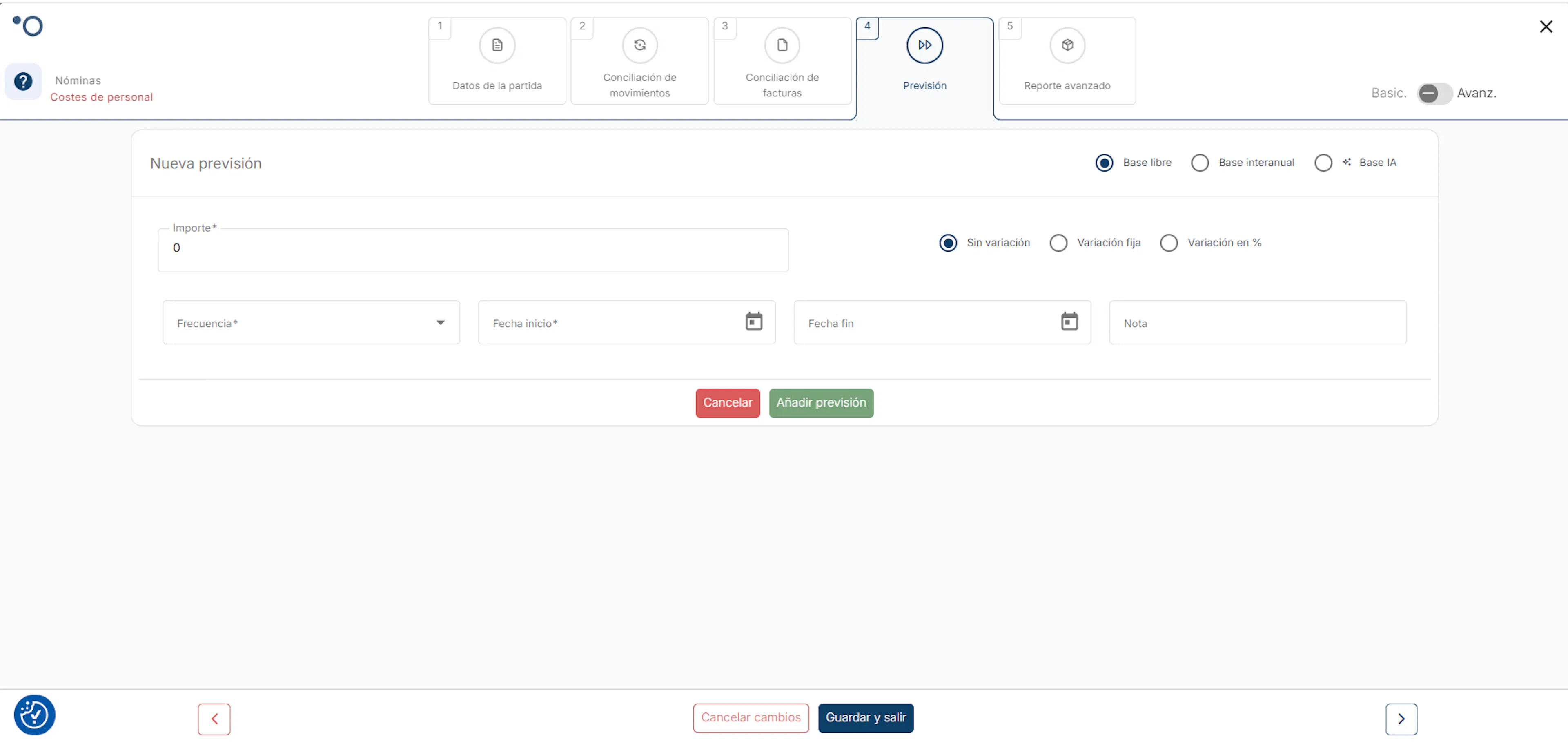
Define una previsión (opcional)
Indica cuánto esperas cobrar o pagar habitualmente y con que frecuencia (mensual, semanal, trimestral...). Por ejemplo: 3.500 EUR al mes para nóminas. Orama generara automáticamente las previsiones futuras para que veas la proyección de tu caja.
Si no tienes el dato ahora, puedes saltarte este paso y añadirlo más adelante.
Puedes crear las previsiones tú mismo, o utilizar la Base IA y mediante un prompt y tus movimientos históricos Orama te creará la previsión teniendo en cuenta la estacionalidad o la variación que corresponda.
Nota:en el cuadro de tesorería solo se muestran aquellas partidas y categorías que tengan información (operaciones o previsiones) en el intervalo de tiempo marcado en el calendario del cuadro. Ej: una partida de un proveedor que dejamos de comprarle el año pasado y si tenemos marcado para visualizar sólo el año actual, esa partida se esconderá. Esto es así para no hacer un cuadro extremadamente grande e incomodo según pase el tiempo.
Relacionados
Partidas y previsiones
Crea partidas para cada concepto recurrente y define previsiones (importe y fecha) para ver tu caja futura en el cuadro de tesorería.
Crea tus previsiones
Crea reglas de previsión (importe, periodicidad, fecha) que Orama proyecta en el tiempo, y cuándo conviene apoyarlas en facturas.
Tu primera conciliación
Cómo asignar cada movimiento bancario a su partida: la conciliación automática por palabras clave y la manual, paso a paso.
Importar datos
Cómo subir movimientos bancarios (cuentas manuales), previsiones, facturas y remesas a Orama desde un archivo Excel o CSV.