

Importar datos
Cómo subir movimientos bancarios (cuentas manuales), previsiones, facturas y remesas a Orama desde un archivo Excel o CSV.
Si necesitas cargar información en Orama que no viene de una conexión bancaria o una integración, puedes importar datos desde un archivo Excel. Esto es útil para:
- Subir movimientos históricos de un banco que no se puede conectar
- Cargar previsiones en bloque (por ejemplo, un plan de pagos anual)
- Incorporar facturas manualmente si no tienes integración con tu ERP
- Importar remesas completas
El archivo debe estar en formato .xlsx (Excel) y no puede superar 1 MB de tamano.
Tipos de datos que puedes importar
Al acceder a la pantalla de importación, verás varias pestañas. Cada una corresponde a un tipo de dato diferente:
| Pestaña | Qué importa | Para qué sirve |
|---|---|---|
| Movimientos | Operaciones bancarias ya realizadas | Cargar histórico de un banco no conectado o completar datos |
| Previsiones | Previsiones futuras de cobro/pago | Cargar un plan de pagos, presupuesto o previsiones en bloque |
| Facturas | Facturas de clientes o proveedores | Incorporar facturas si no tienes integración ERP |
| Remesas | Lineas de remesas bancarias | Cargar remesas completas desde tu sistema de gestión |
Formato del archivo Excel
Cada tipo de dato necesita columnas específicas. No es necesario que las columnas se llamen exactamente igual porque luego las mapearas, pero tu Excel debe tener al menos estos datos:
Movimientos
| Columna | Obligatoria | Ejemplo |
|---|---|---|
| Fecha | Sí | 15/03/2026 |
| Importe | Sí | -1.250,00 |
| Concepto | Sí | Pago nóminas marzo |
| Cuenta bancaria | Recomendada | ES12 1234 5678 9012 3456 |
Previsiones
| Columna | Obligatoria | Ejemplo |
|---|---|---|
| Fecha | Sí | 01/04/2026 |
| Importe | Sí | 3.500,00 |
| Partida | Sí | Cobros cliente 1 |
| Nota | No | Factura FV-2026/042 |
Facturas
| Columna | Obligatoria | Ejemplo |
|---|---|---|
| Número factura | Sí | FV-2026/042 |
| Fecha emision | Sí | 01/03/2026 |
| Fecha vencimiento | Sí | 01/04/2026 |
| Importe | Sí | 3.500,00 |
| Cliente o proveedor | Recomendada | Cliente 1 |
Remesas
| Columna | Obligatoria | Ejemplo |
|---|---|---|
| Fecha | Sí | 15/04/2026 |
| Importe | Sí | 2.800,00 |
| Referencia | Recomendada | REM-2026/015 |
No te preocupes si tu archivo tiene más columnas de las necesarias. Orama solo usará las que tu le indiques en el paso de mapeo.
Como importar paso a paso
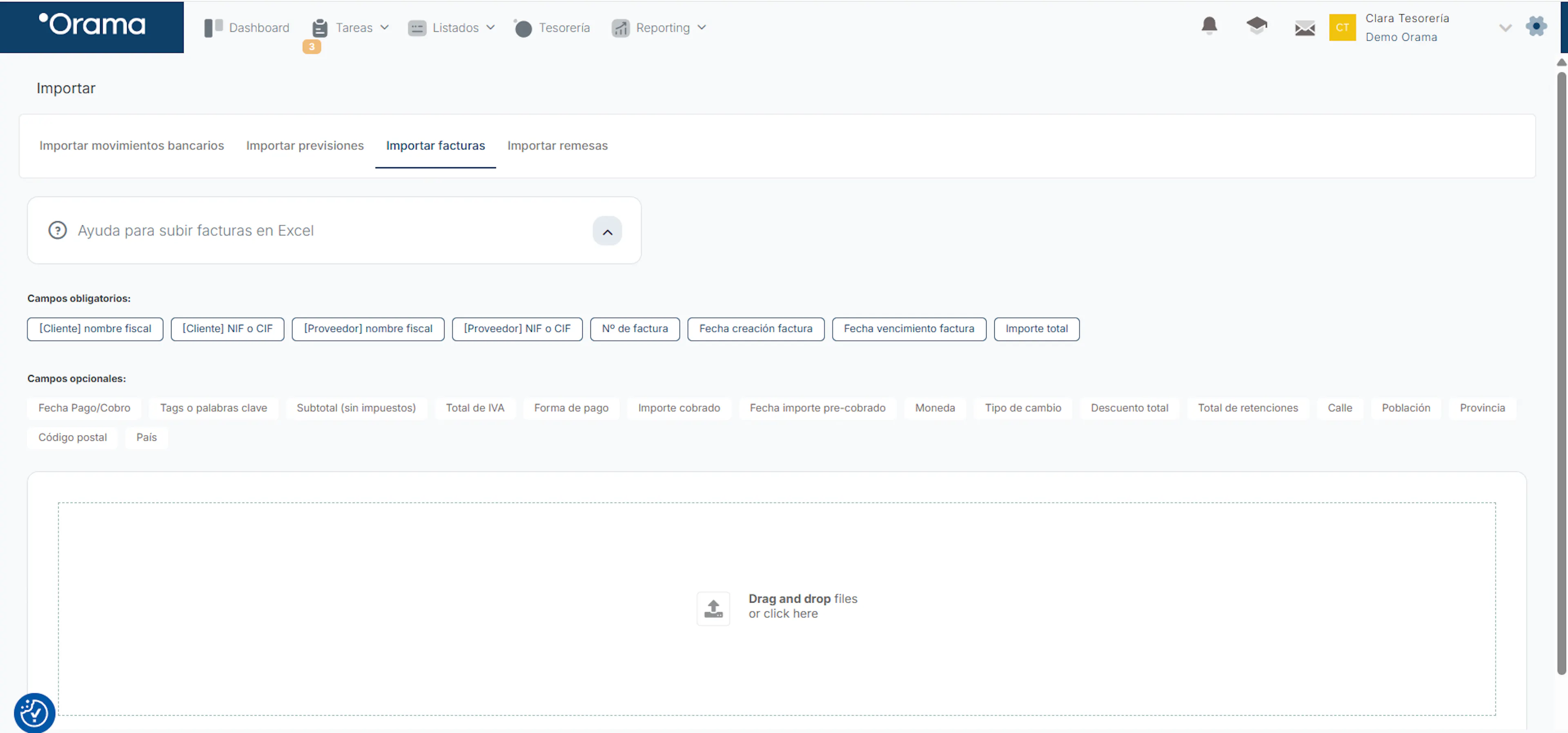
Accede a Importar
Ve a Menú > Importar/Exportar > Importar. Verás las pestañas con los tipos de dato disponibles.
Selecciona el tipo de dato
Haz clic en la pestaña correspondiente: Movimientos, Previsiones, Facturas o Remesas.
Sube tu archivo Excel
Arrastra tu archivo .xlsx a la zona de carga, o haz clic para seleccionarlo desde tu ordenador. Recuerda: máximo 1 MB.
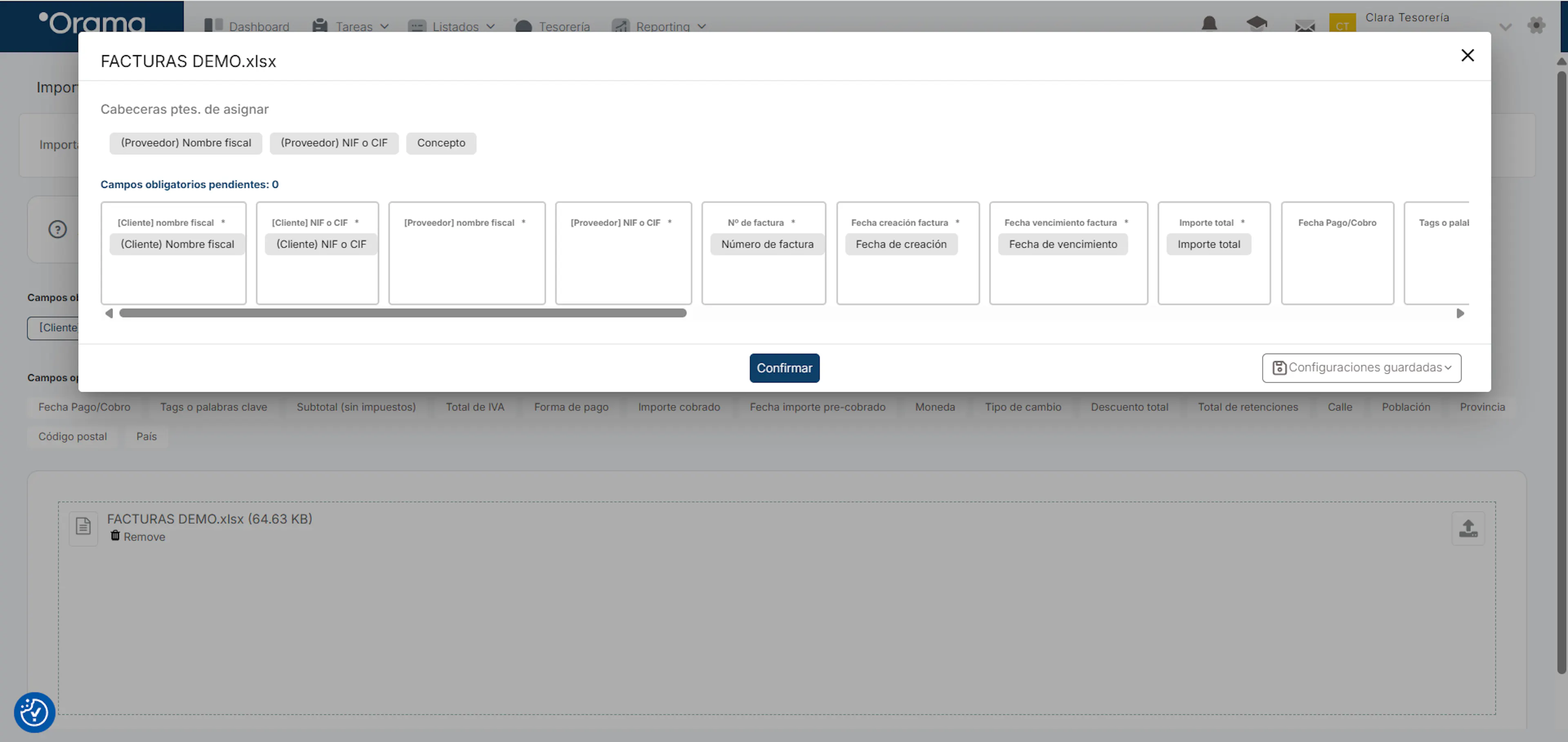
Mapea las columnas
Orama te mostrará las columnas que ha detectado en tu archivo. Para cada campo necesario, selecciona la columna de tu Excel que le corresponde. Por ejemplo, si tu columna se llama "Fecha operación", indícale que es el campo Fecha arrastrando.
Revisa y confirma
Orama te mostrará una vista previa de los datos que va a importar. Revisa que todo esté correcto y pulsa Confirmar para completar la importación.
Una vez confirmada la importación, los datos se incorporan a Orama y se reflejan en el cuadro de tesorería, los listados y los informes correspondientes.
Preguntas frecuentes
Relacionados
Exportar datos
Descarga movimientos, el cuadro de tesorería, el histórico diario o la comparativa real vs previsto en Excel para informes y auditorías.
Conectar tu banco
Añade cuentas y productos bancarios con acceso de solo lectura (PSD2) para que los movimientos se descarguen solos. Pasos, bancos y errores.
Remesas
Agrupa múltiples cobros en una sola remesa para gestionar recibos de forma masiva y llevar un control completo del histórico.
Listado de facturas
Consulta y gestiona las facturas importadas desde tu ERP o cargadas manualmente en Orama.