

Partidas y previsiones
Crea partidas para cada concepto recurrente y define previsiones (importe y fecha) para ver tu caja futura en el cuadro de tesorería.
Las partidas son el corazón de Orama. Cada partida representa un concepto recurrente de cobro o pago que quieres controlar: nóminas, alquiler de oficina, cobros de un cliente, cuota de autónomo, etc.
Las previsiones son las proyecciones de lo que va a suceder en el futuro en esa partida. Podemos dividirlas en dos tipos:
- Estimaciones: estimaciones a largo plazo basadas en nuestra experiencia
- Facturas: previsiones de pago/cobro basadas en un documento de factura con una fecha de vencimiento
La estimaciones las proyectamos a largo plazo o para aquellas partidas donde no tenemos facturas (nóminas, impuestos etc) y las facturas, cuando se cargan en Orama, perfeccionan a las estimaciones en el periodo temporal de su vencimiento (10, 30, 60 días...)
Crear una nueva partida
Las partidas se pueden crear desde múltiples sitios, por ejemplo desde tareas si ha entrado un movimiento nuevo no autoconciliado, o también desde los mismos listados. En este caso, lo vamos a hacer desde el mismo cuadro de tesorería:
Abre el cuadro de tesorería
Ve a Tesorería en el menú principal.
Pulsa en crear partida
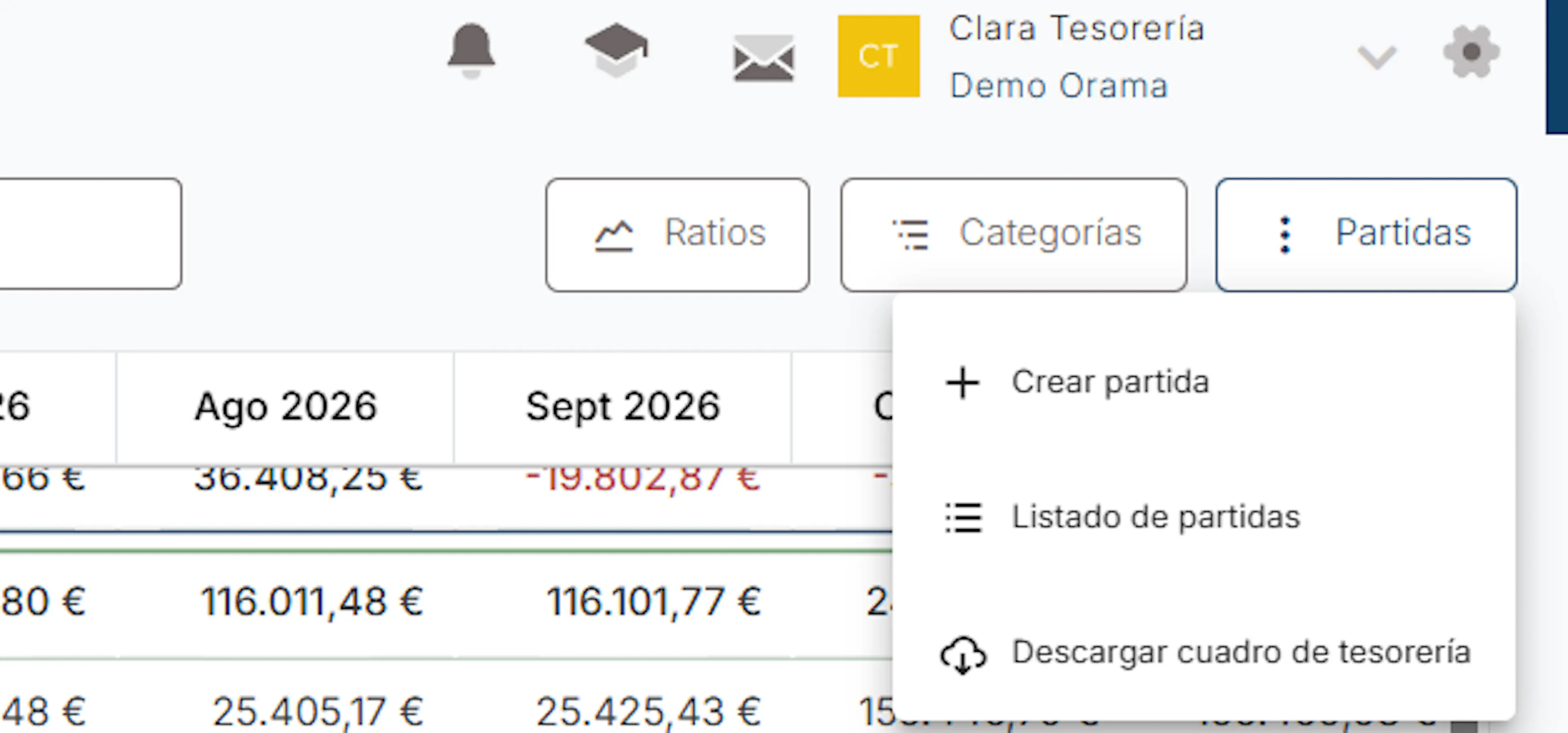
Haz clic en el botón Partidas y en + Crear Partida o también en****los 3 puntos verticales al lado del nombre de la categoría donde quieras crearla (Cobros, Pagos, etc.).
Paso 1. Datos de la partida
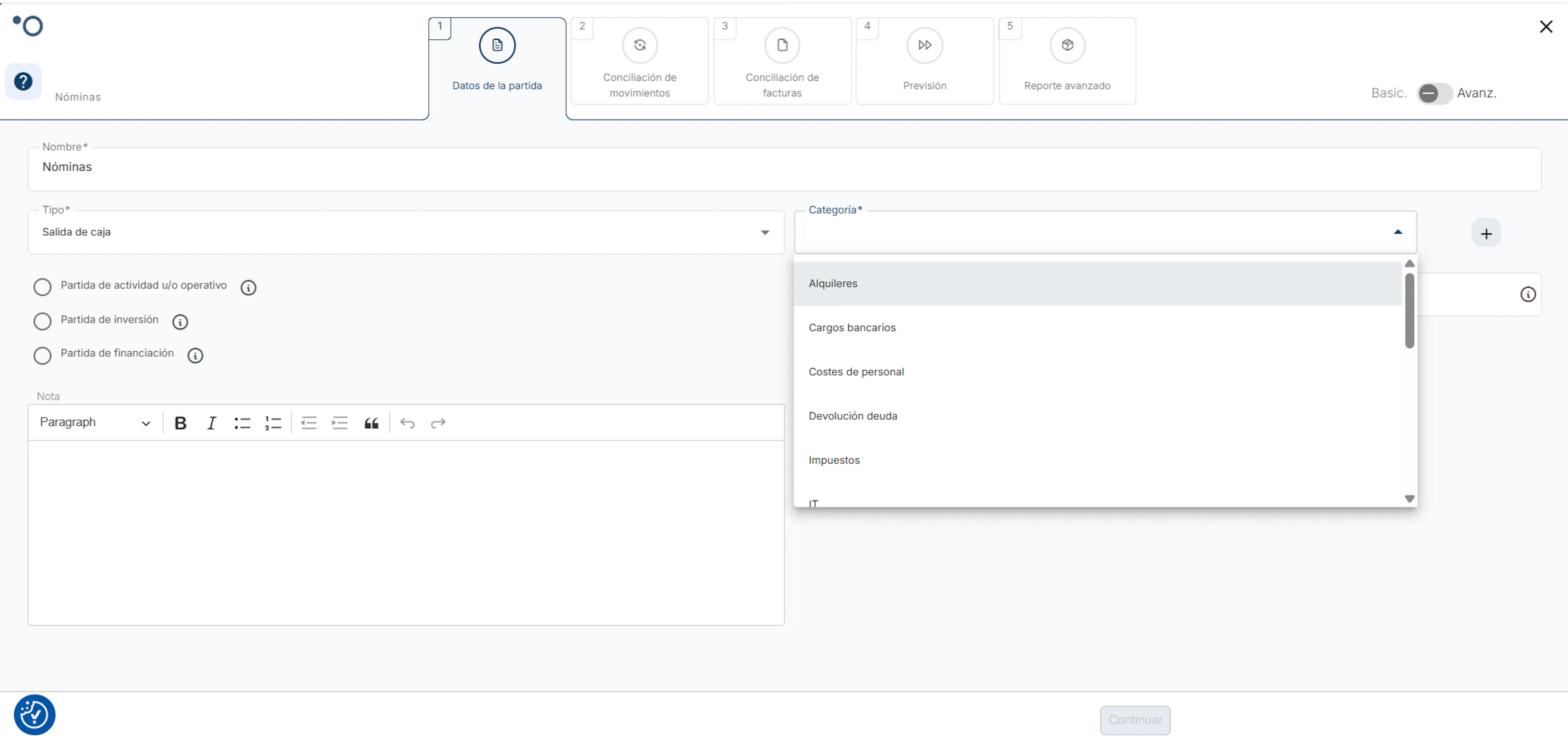
- Pónle un nombre claro. Por ejemplo: "Nóminas", "Alquiler oficina Madrid", "Cobros cliente 1".
- Selecciona si es salida o entrada de caja
- Selecciona la categoría donde debe insertarse. Por defecto, ya estarán creadas una sere de categorías genéricas y habituales entre todas las empresas. Haciendo clic en el + de la derecha, podrás eliminar, editar y crear categorías nuevas.
Nota: solo los campos con un * son obligatorios, el resto son funcionalidades avanzadas u opcionales, como en este caso las notas de la partida.
Paso 2. Conciliación de movimientos
Aquí, parametrizaremos la partida para que siempre que cumpla estas condiciones, los movimientos se asignen automáticamente a ella.
Las palabras clave son los textos que aparecen en el concepto de los movimientos de tu banco cuando se produce ese cobro o pago. Por ejemplo, para nóminas podrías poner: "NÓMINA", "TRANSFERENCIA EMPLEADOS". Si tenemos una partida que sea TAXI, pondremos en opcionales: "taxi" "uber" "cabify"
Nota:Orama no identifica entre mayúsculas o minúsculas, pero si las vocales con tildes, por lo tanto, si el concepto nóminas a veces el banco lo pone con tilde y otras sin tilde, es recomendable poner las dos alternativas en el campo opcionales
Consulta la Guía completa de reglas de palabras clave para ver en detalle cómo se combinan las obligatorias, opcionales y rechazadas. Haz clic en este enlace
También podemos filtrar o acotar la selección de movimientos indicando importes, por ejemplo, si hay dos recibos de electricidad que en el concepto pone lo mismo, podemos indicar que el que de importe superior a 1.000€ es el de la nave y el de menos de 300€ es el de la oficina.
Y por último podemos indicarle pen qué producto bancario encontraremos esos movimientos, mismo ejemplo que antes, si son dos cargos con el mismo concepto pero suceden en cuentas diferentes, lo podemos limitar con esta función.
Orama usará estas indicaciones para asignar automáticamente los movimientos del banco a esta partida.
Paso 3. Conciliación de facturas
El paso 3 configura cómo esta partida recoge automáticamente las facturas que llegan desde tu ERP o desde una importación. Funciona en paralelo al paso anterior, pero con una diferencia importante: mientras que la conciliación de movimientos busca texto en el concepto del apunte bancario, aquí Orama busca en los datos de la factura.
Son configuraciones independientes: una partida puede tener reglas de facturas sin tener reglas de movimientos, y al revés.
Para saber más sobre cómo automatizar la conciliación de facturas, haz clic en este enlace
Paso 4. Crea las previsiones
En Orama una previsión puede nacer de dos sitios: de una estimación —lo que crees o sabes que va a ocurrir, sin documento que lo respalde todavía— o de una factura, que tiene mucha más certeza porque trae importe y vencimiento reales. Este paso 4 es donde configuras las estimaciones.
Empieza siempre por aquí. Las estimaciones son las que te dan horizonte: proyectan mucho más lejos que las facturas que tienes ahora mismo encima de la mesa. Después, en las partidas donde concilies facturas, esas estimaciones se irán afinando conforme lleguen los documentos. Y en las partidas que no reciben facturas útiles —nóminas, préstamos, la factura de la luz que llega a la vez que el cargo— la estimación será tu única previsión, así que conviene cuidarla.
Cómo crear una previsión
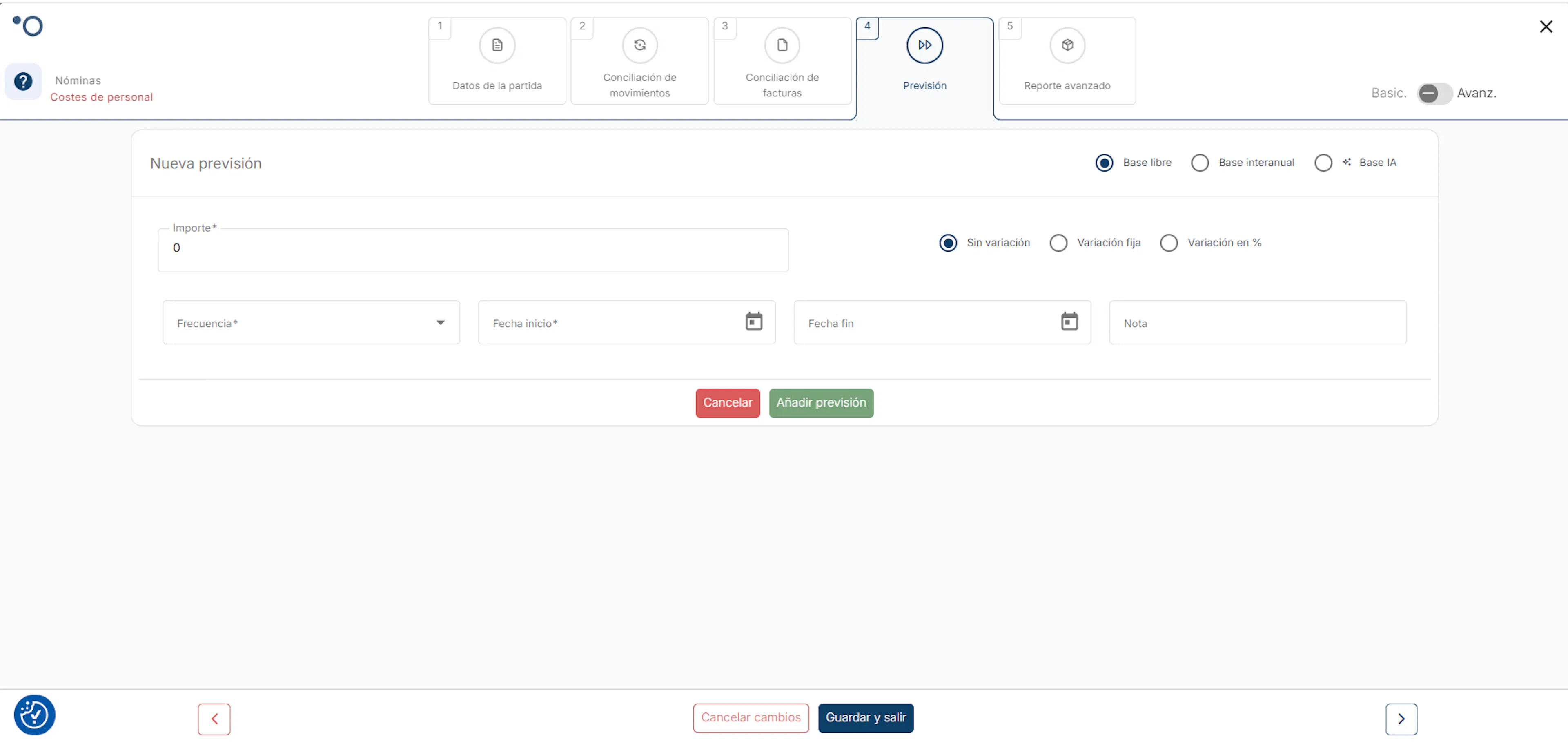
En el bloque Nueva previsión no creas una previsión suelta, sino una regla que Orama proyecta automáticamente hacia el futuro:
- Importe. Lo que esperas que ocurra en cada periodo. Justo debajo tienes cuatro medias calculadas con el histórico real de la partida (mes pasado, media histórica, media por operación y últimos tres meses) para no estimar a ciegas.
- Frecuencia. Cada cuánto se repite. Obligatorio.
- Fecha inicio. Cuándo empieza a aplicarse. Obligatorio.
- Fecha fin. Cuándo deja de aplicarse. Si lo dejas vacío, la previsión se proyecta indefinidamente, que es lo habitual en gastos recurrentes sin caducidad.
- Nota. Texto libre para dejar constancia de en qué te has basado.
Pulsa Añadir previsión y verás el resultado en la tabla inferior: los importes ya proyectados mes a mes. Puedes editar o eliminar la regla completa desde la columna Acciones, o modificar una celda concreta si un mes es excepcional, sin tocar el resto.
¿Necesitas más control? Orama permite calcular el importe a partir de tu histórico o de la IA, y aplicar variaciones que hagan evolucionar la cifra en el tiempo. Te lo explicamos aquí.
Avanzado: previsiones asistidas por IA
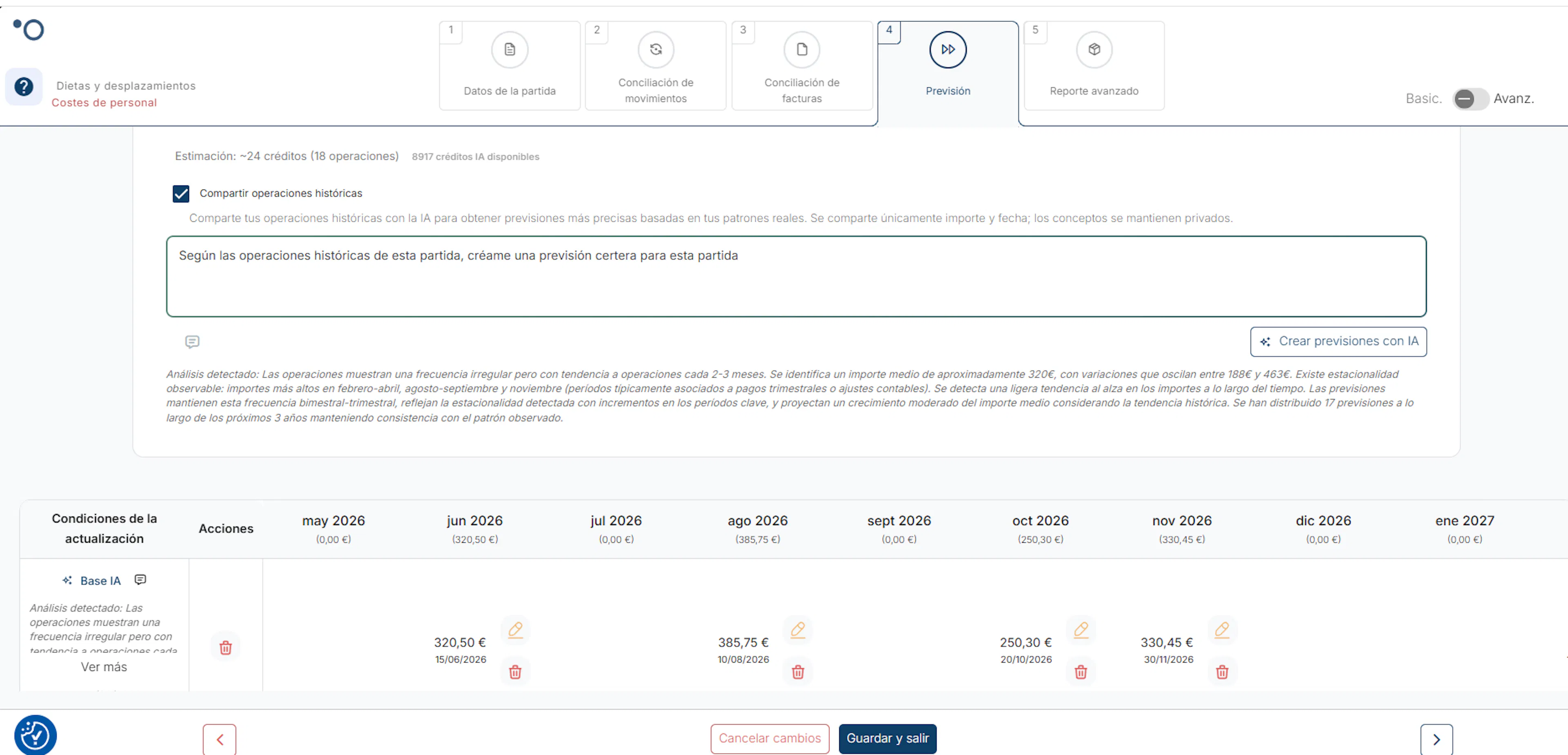
La IA de Orama puede analizar el histórico de movimientos de una partida y sugerir automáticamente el importe más probable para la próxima previsión. Esto es útil cuando el importe varía cada mes (por ejemplo, cobros de clientes que no son siempre iguales).
Avanzado — Requiere créditos de IA disponibles en tu plan.
Relacionados
Crea tus previsiones
Crea reglas de previsión (importe, periodicidad, fecha) que Orama proyecta en el tiempo, y cuándo conviene apoyarlas en facturas.
Reglas de palabras clave
Cómo definir en cada partida las palabras obligatorias, opcionales y rechazadas para que Orama concilie los movimientos automáticamente.
Editar desde el cuadro
Modifica importes, fechas y partidas directamente en la celda del cuadro de tesorería, sin cambiar de pantalla.
Listado de previsiones futuras
Todas las previsiones pendientes, de factura o de estimación, con filtros por partida, fecha, importe y proyecto. Edítalas o expórtalas.