

Configuración de usuario y empresa
Todas las opciones de tu perfil de usuario (idioma, decimales, nivel, dispositivos) y del perfil de empresa: datos, usuarios, configuración general, emails y API.
Ruta: Configuración (la rueda, arriba a la derecha) › Perfil de Usuario o Perfil de Empresa
En Orama hay dos niveles de configuración:
- Perfil de usuario: tus datos y tus preferencias. Solo te afectan a ti; cada persona del equipo tiene las suyas.
- Perfil de empresa: los datos de la empresa, sus usuarios y las opciones que cambian cómo funciona Orama para todos.
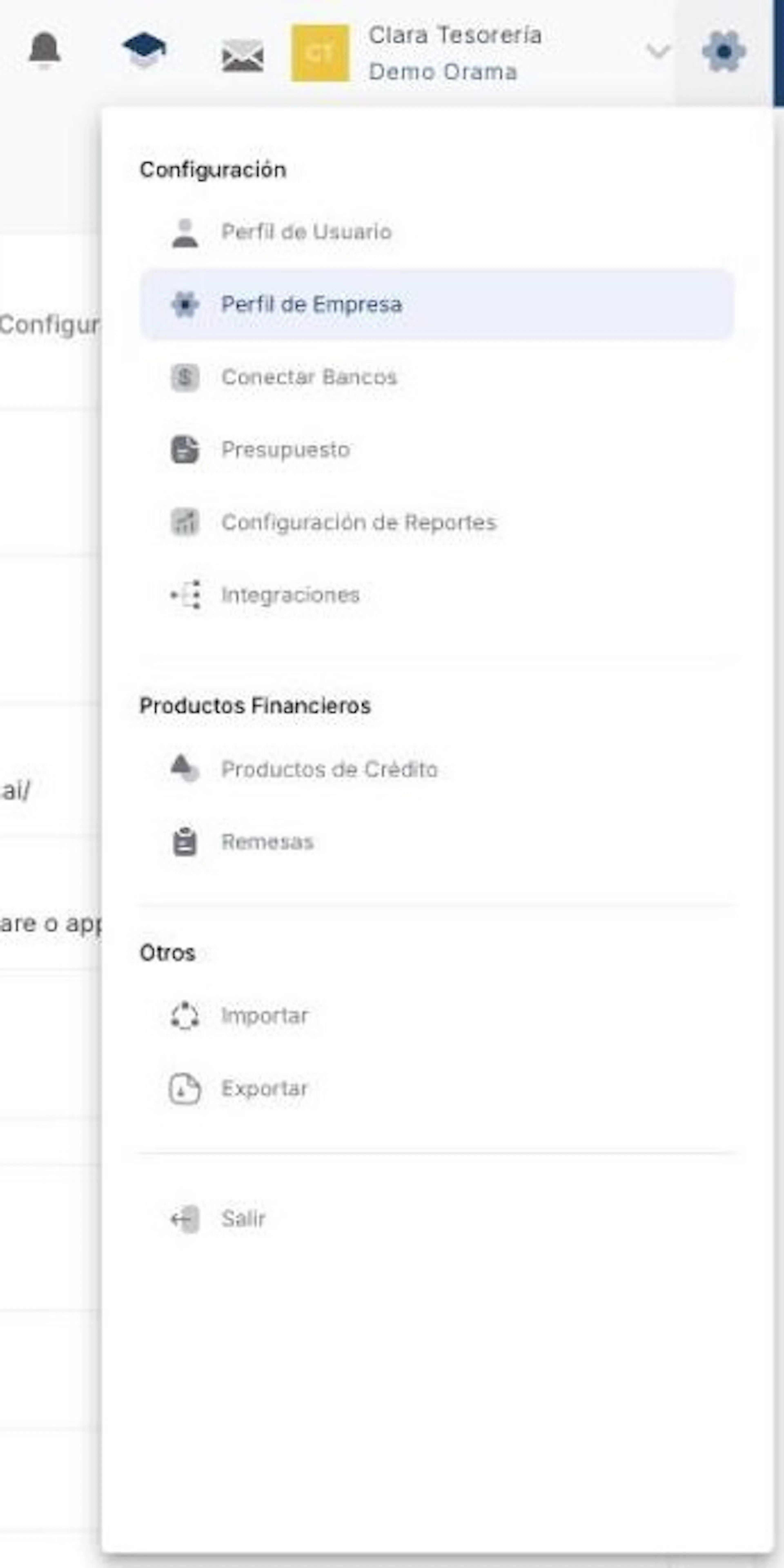
Perfil de usuario
Datos usuario
Pulsa el lápiz para editar tus datos y confirma con el check (o descarta con la equis):
| Campo | Qué es |
|---|---|
| Nombre | Tu nombre, tal como aparece en Orama. |
| El correo con el que entras. No se puede cambiar desde aquí. | |
| Idioma | El idioma de la plataforma: español, inglés, catalán, gallego, euskera, francés o italiano. |
| Posición laboral | Tu cargo, por ejemplo CFO o Controller. |
| Teléfono | Tu teléfono de contacto, con su prefijo. |
El idioma es personal: cada persona del equipo puede usar Orama en el suyo.
Configuración general
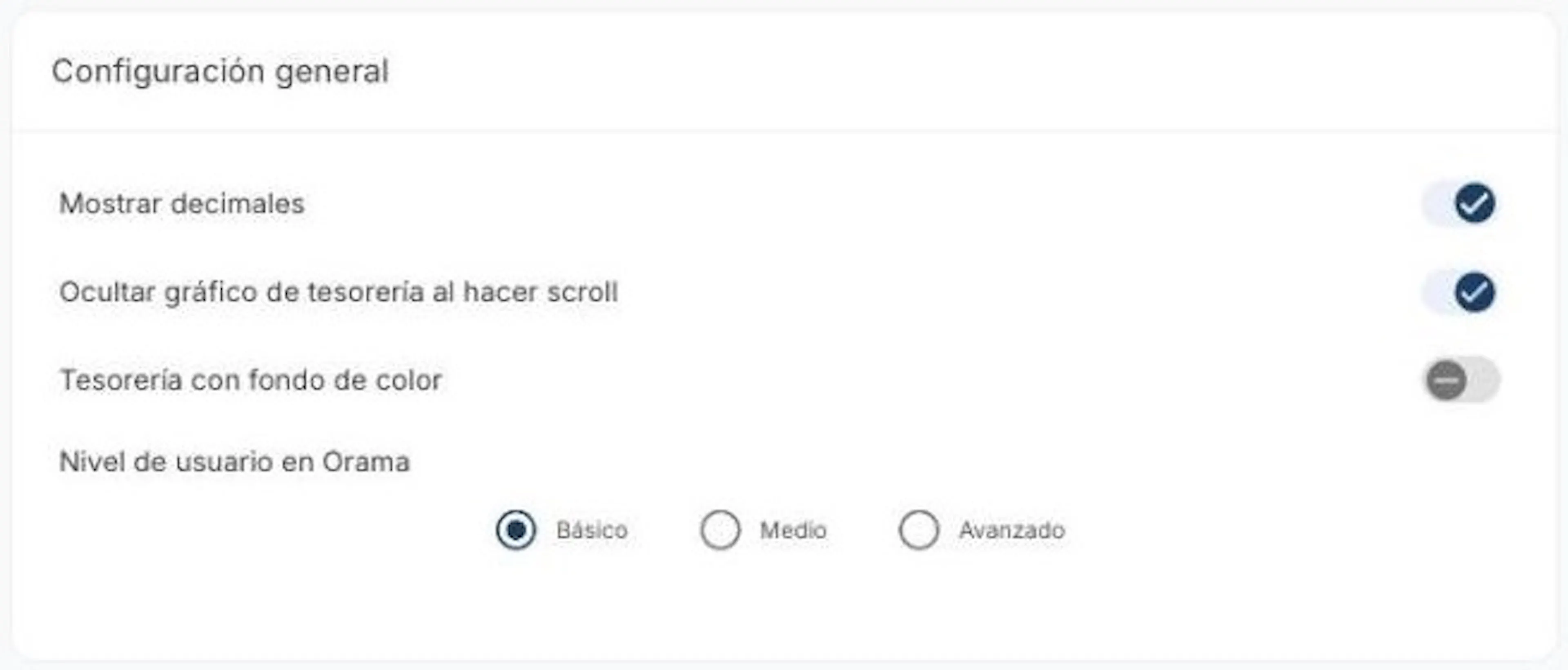
| Opción | Qué hace |
|---|---|
| Mostrar decimales | Muestra los importes con céntimos. Desactívalo para ver cifras redondeadas y un cuadro más limpio. |
| Ocultar gráfico de tesorería al hacer scroll | Al desplazarte por el cuadro de tesorería, el gráfico se oculta y ganas espacio para la tabla. |
| Tesorería con fondo de color | Colorea el cuadro de tesorería para distinguir mejor cobros y pagos. |
| Nivel de usuario en Orama | Básico, Medio o Avanzado. Ajusta cuántas opciones ves en pantalla: empieza en Básico y súbelo a medida que domines Orama. |
Mis dispositivos
La lista de navegadores y dispositivos donde tienes la sesión abierta, con su última actividad. El tuyo aparece marcado como Este dispositivo. Con el lápiz le pones un nombre para reconocerlo, y con el icono de salida cierras la sesión en remoto, por ejemplo en un dispositivo que no reconoces o que ya no usas.
Perfil de empresa
A la izquierda verás siempre:
- Identificador de la empresa: el código interno de tu empresa en Orama. Te lo puede pedir el equipo de soporte.
- Plan actual: tu plan, su estado y lo que incluye: usuarios, meses de previsión, presupuestos, proyectos, créditos de IA, productos financieros, acceso a la API…
A la derecha, cinco pestañas:
Perfil de empresa
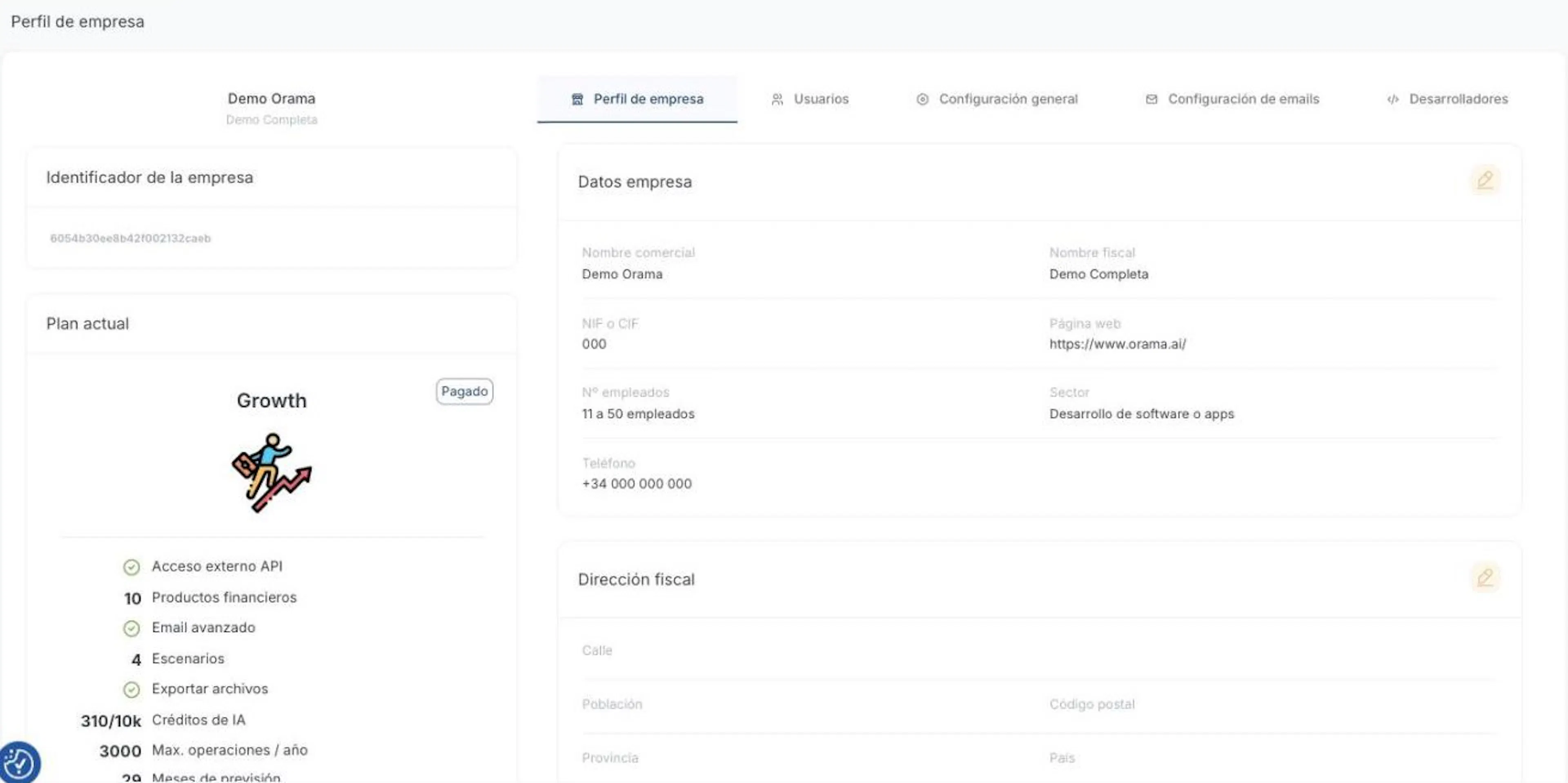
- Datos empresa: nombre comercial, nombre fiscal, NIF o CIF, página web, número de empleados, sector y teléfono.
- Dirección fiscal: calle, población, código postal, provincia y país.
Cada bloque se edita con su lápiz.
Usuarios
La lista de personas con acceso a la empresa, con su posición laboral, su teléfono y su último login. Con Añadir usuario das de alta a alguien nuevo con su nombre, email, teléfono y posición laboral.
Para elegir qué ve y qué puede editar cada persona, sigue la guía Invitar a tu equipo.
Configuración general
Opciones que cambian cómo funciona Orama para toda la empresa:
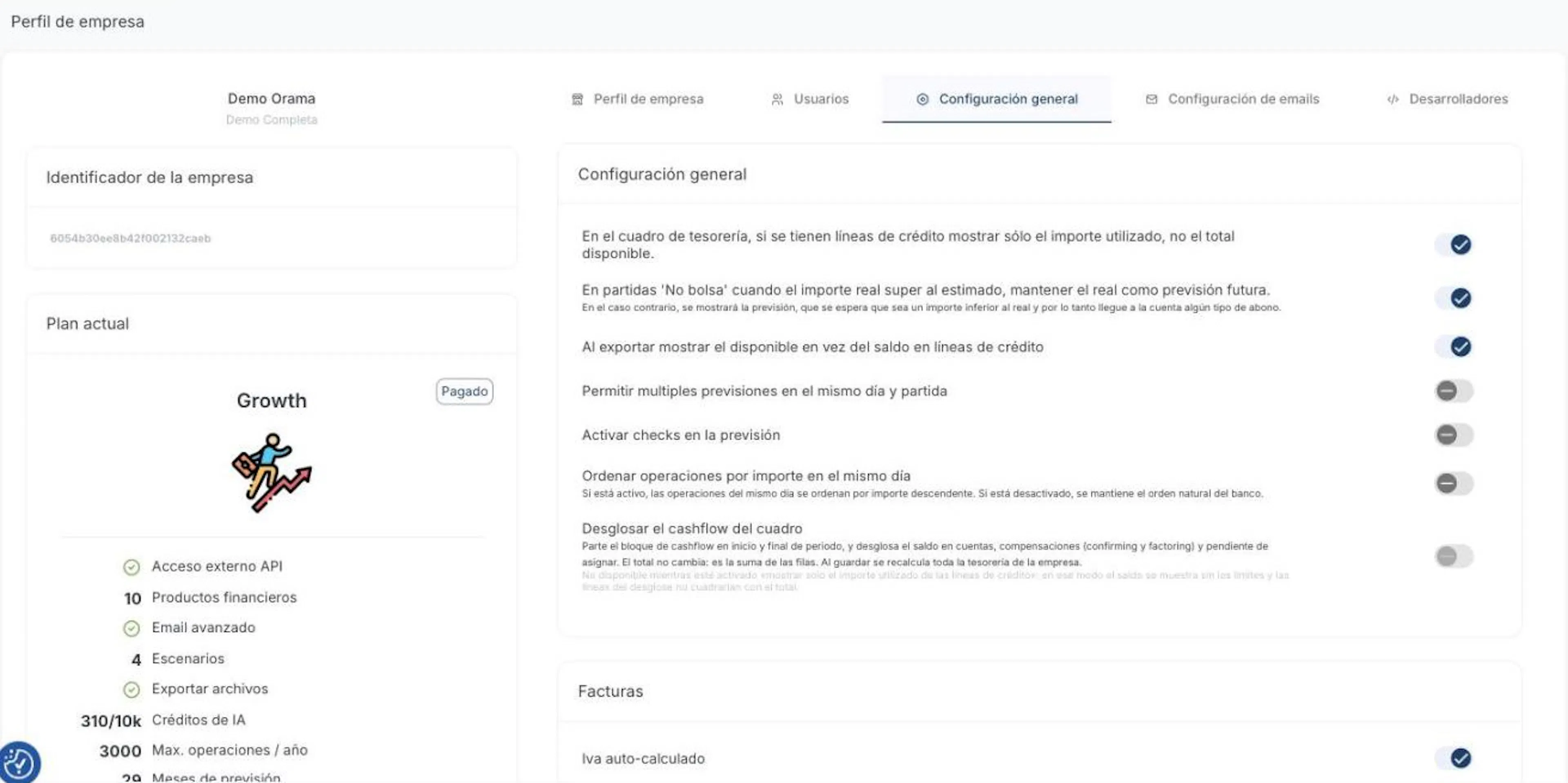
| Opción | Qué hace |
|---|---|
| Líneas de crédito: mostrar solo el importe utilizado | En el cuadro de tesorería, las líneas de crédito muestran solo lo dispuesto, no el total disponible. |
| En partidas «No bolsa», mantener el real como previsión futura | Si el importe real supera lo estimado, Orama muestra el real como previsión. Si está desactivado, se sigue mostrando la previsión estimada, porque se espera que llegue algún abono que compense la diferencia. |
| Al exportar, mostrar el disponible en líneas de crédito | En las exportaciones, las líneas de crédito muestran el disponible en lugar del saldo. |
| Permitir múltiples previsiones en el mismo día y partida | Permite crear más de una previsión el mismo día en una misma partida. |
| Activar checks en la previsión | Añade marcas (checks) a las previsiones para seguir su estado. |
| Ordenar operaciones por importe en el mismo día | Los movimientos de un mismo día se ordenan por importe, de mayor a menor. Desactivado, se respeta el orden del banco. |
| Desglosar el cashflow del cuadro | Separa el saldo de inicio y de final de periodo y lo desglosa en cuentas, compensaciones (confirming y factoring) y pendiente de asignar. El total no cambia. No está disponible si muestras solo el importe utilizado de las líneas de crédito. |
En el bloque Facturas:
| Opción | Qué hace |
|---|---|
| IVA auto-calculado | Orama calcula el IVA de las facturas automáticamente. |
| IVA mensualizado o trimestral | Desactivado, el IVA se reparte por meses; activado, por trimestres. |
| Auto-conciliación de facturas | Elige desde qué vencimiento se concilian automáticamente las facturas, por ejemplo desde hoy o desde hace 3 meses. |
Estas opciones afectan a todos los usuarios de la empresa. Algunas, como el desglose del cashflow, recalculan toda la tesorería al guardarlas.
Configuración de emails
- Usuarios para enviar emails: las direcciones que pueden recibir los emails de Orama. Añade una con el +. Las verificadas llevan un check; a las pendientes puedes reenviarles la verificación o eliminarlas.
- Listado de emails: los emails automáticos de la empresa. Te explicamos cómo crearlos en Reporte por email.
Desarrolladores
Los access tokens para conectar tus sistemas con la API de Orama. Crea uno con el +: por seguridad, después solo verás sus últimos caracteres. Elimina con la papelera los que ya no uses. Más detalles en API y accesos temporales.
Qué revisar al empezar
Si acabas de crear tu cuenta, dedica cinco minutos a esto:
- Perfil de usuario: tu idioma y si quieres ver decimales.
- Perfil de empresa: el nombre comercial, el nombre fiscal y el NIF.
- Configuración general: si tienes pólizas de crédito, cómo quieres verlas en el cuadro.
- Usuarios: invita a quien vaya a trabajar contigo.
Preguntas frecuentes
Relacionados
Invitar a tu equipo
Añade usuarios a tu empresa, elige qué módulos ve cada uno y quién puede editar.
Reporte por email
Recibe por email, con la frecuencia que elijas, el resumen de tu tesorería.
API y accesos temporales
Conecta tus sistemas con Orama mediante la API o comparte datos con enlaces temporales.
Grupo de empresas
Gestiona varias empresas desde una sola cuenta, con una visión consolidada.