

Listado de facturas
Consulta y gestiona las facturas importadas desde tu ERP o cargadas manualmente en Orama.
Avanzado — El listado de facturas requiere tener una integración ERP activa (Sage, A3 Innuva, Holded, Odoo...) o haber importado facturas manualmente desde Excel.
El listado de facturas te muestra todas las facturas de clientes y proveedores que Orama ha recibido desde tu sistema de gestión. Desde aquí puedes revisarlas, vincularlas con previsiones y gestionar su estado.
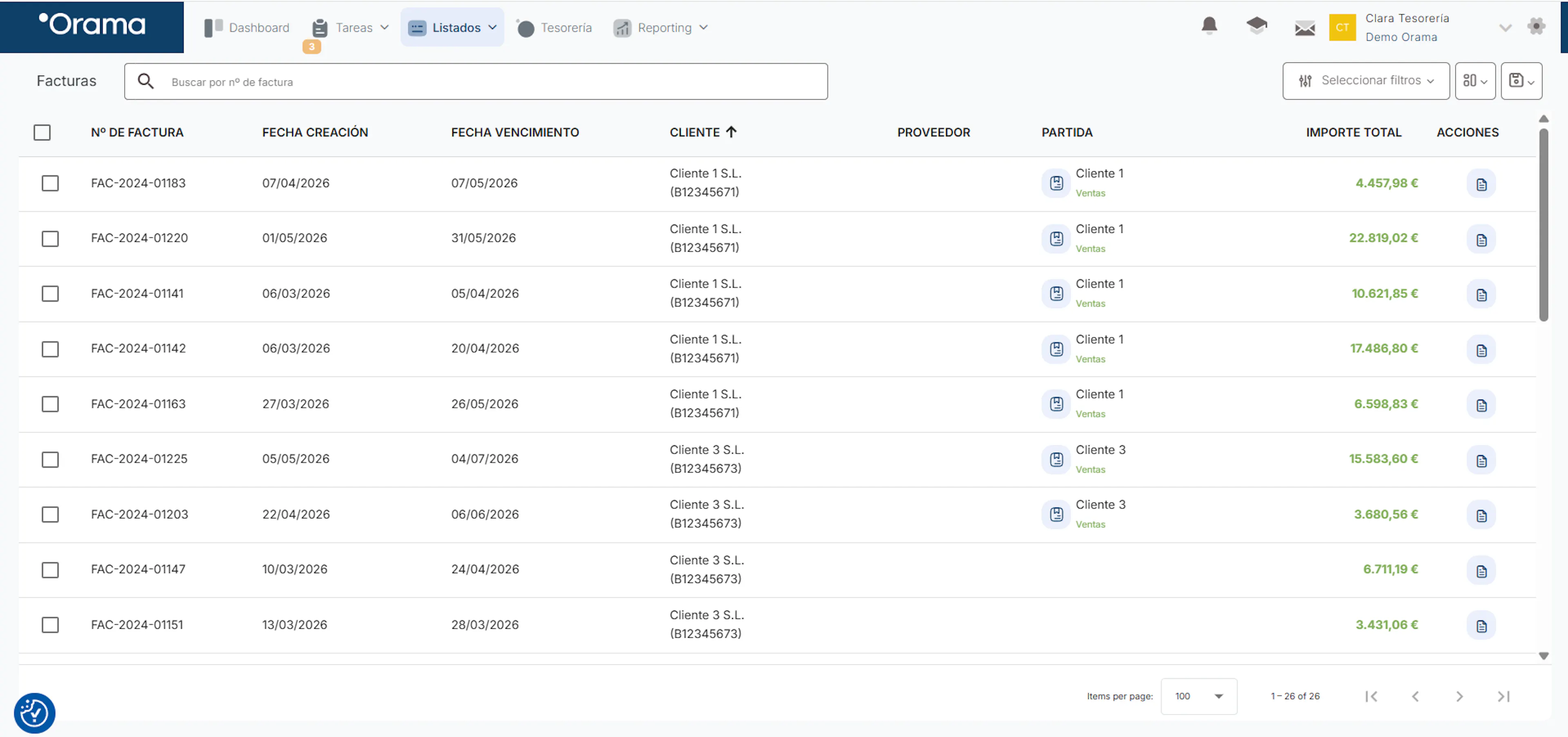
Accede desde Menú > Listados > Facturas.
De dónde vienen las facturas
Las facturas llegan a Orama de dos formas:
-
Integración ERP — Si tienes conectado un sistema de gestión (Sage, A3 Innuva, Holded, Odoo u otro), las facturas se sincronizan automáticamente. Cada vez que creas o modificas una factura en tu ERP, Orama la recibe.
-
Importación manual — Si no tienes integración ERP, puedes importar facturas desde un archivo Excel en Menú > Importar/Exportar > Importar > Facturas.
Columnas del listado
| Columna | Qué muestra |
|---|---|
| Número de factura | Número identificativo de la factura (ej.: FV-2026/042) |
| Fecha | Fecha de emisión de la factura |
| Vencimiento | Fecha de vencimiento (cuándo se espera el cobro o pago) |
| Cliente | Nombre del cliente (en facturas de venta/cobro) |
| Proveedor | Nombre del proveedor (en facturas de compra/pago) |
| Partida | Partida de tesorería a la que está vinculada |
| Importe | Importe original de la factura |
| Importe final | Importe ajustado (puede diferir del original si hay descuentos, retenciones o pagos parciales) |
Badge de auto-conciliación
Algunas facturas muestran un badge "auto-conciliada". Esto significa que Orama ha vinculado automáticamente la factura con un movimiento bancario porque los datos coinciden (importe, fecha, referencia). No necesitas hacer nada con estas facturas: ya están gestionadas.
Acciones disponibles
Acciones individuales
Al hacer clic en una factura puedes ver su detalle completo: datos del cliente o proveedor, importes, fechas y la partida/previsión vinculada.
Acciones masivas
Selecciona una o varias facturas y podrás:
-
Asignar previsión — vincular las facturas selecciónadas a previsiones existentes. Útil cuando ya tienes previsiones creadas y quieres asociarles sus facturas correspondientes.
-
Crear previsión — generar nuevas previsiones a partir de las facturas selecciónadas. Orama creará una previsión por cada factura con el importe y la fecha de vencimiento.
-
Borrar facturas — eliminar las facturas seleccinadas de Orama. Esto no afecta a tu ERP: solo se borran de Orama.
Vincular facturas con previsiones es importante para que el cuadro de tesorería refleje con precisión lo que esperas cobrar o pagar. Si una factura no tiene previsión asociada, su importe no aparecerá en las previsiones del cuadro.
Auto-conciliación de facturas
Cuando un movimiento bancario coincide con una factura (por importe, fecha o referencia), Orama puede conciliarlos automáticamente. Esto significa que:
-
La factura se marca como cobrada/pagada
-
La previsión vinculada se actualiza con el dato real
-
El cuadro de tesorería se recalcula
Para que la auto-conciliación funcione bien, asegúrate de que tus facturas tienen la fecha de vencimiento correcta y el importe exacto (incluyendo IVA y retenciones). cuanto más precisos sean los datos, mejor funcionará la conciliación automática.
El período de búsqueda para la auto-conciliación se puede configurar en Configuración Empresa > General > Período auto-conciliación de facturas.
Preguntas frecuentes
Relacionados
Conciliar facturas
Configura en cada partida las reglas (NIF, nombre fiscal, palabras clave) para que las facturas de tu ERP o de Excel se asignen solas.
Conectar tu ERP
Cómo integrar tu software de gestión (Sage, A3 Innuva, Holded, Odoo) con Orama para importar facturas automáticamente.
Importar datos
Cómo subir movimientos bancarios (cuentas manuales), previsiones, facturas y remesas a Orama desde un archivo Excel o CSV.
Listado de previsiones futuras
Todas las previsiones pendientes, de factura o de estimación, con filtros por partida, fecha, importe y proyecto. Edítalas o expórtalas.