

Remesas
Agrupa múltiples cobros en una sola remesa para gestionar recibos de forma masiva y llevar un control completo del histórico.
Ruta: Menú lateral > Productos Financieros > Remesas
Una remesa es un grupo de cobros (recibos) que se envían juntos al banco para su procesamiento. En lugar de gestionar cada recibo por separado, agrupas varios en un solo envío. Esto es habitual en empresas que emiten muchas facturas periódicas a sus clientes: cuotas mensuales, servicios recurrentes, alquileres, etc.
Las remesas son especialmente útiles para empresas que trabajan con adeudos directos SEPA (domiciliaciones bancarias) o que necesitan agrupar cobros para presentarlos al banco de forma conjunta.
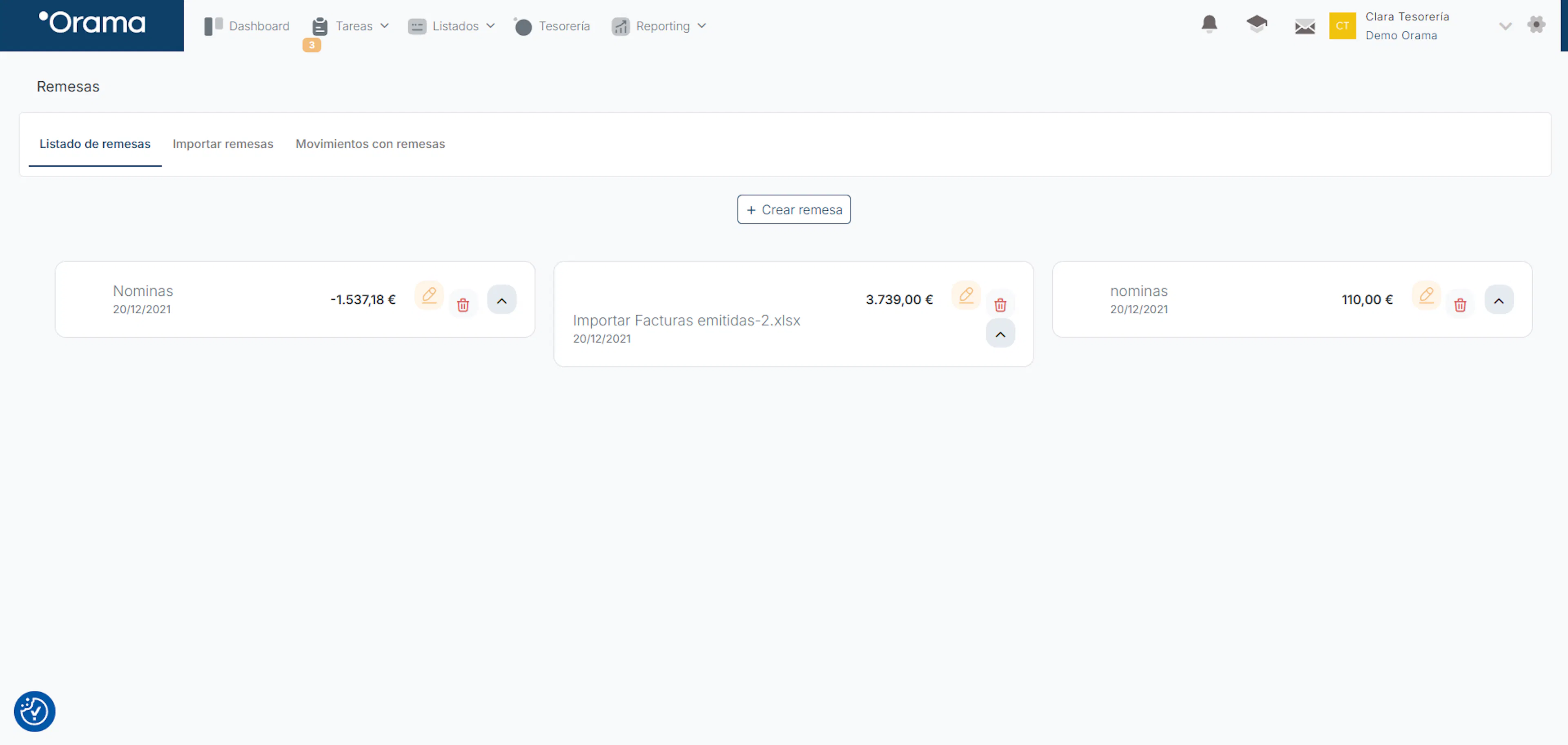
La pantalla de remesas tiene tres pestañas:
| Pestaña | Qué contiene |
|---|---|
| Listado | Remesas activas y sus líneas de detalle |
| Importar | Importar remesas desde un archivo Excel |
| Histórico | Consultar remesas cerradas o pasadas |
Qué contiene una remesa
Cada remesa agrupa varias líneas, donde cada línea es un cobro individual. Por ejemplo, si Gimnasios Levante SL cobra 200 cuotas mensuales a sus socios, puede crear una remesa con 200 líneas (una por socio) y enviarla al banco para que domine todas las cuotas de golpe.
Una remesa incluye:
-
Nombre o referencia: para identificarla (ej.: "Cuotas enero 2026")
-
Fecha: fecha de la remesa
-
Líneas de detalle: cada cobro individual con su importe, concepto y operación vinculada
Crear una remesa paso a paso
Accede a Remesas
En el menú lateral, ve a Productos Financieros > Remesas. Estarás en la pestaña Listado.
Pulsa Crear nueva remesa
Haz clic en Crear Nueva Remesa, e introduce el nombre
Añade líneas a la remesa
Por cada cobro que quieras incluir, añade una línea con:
-
Concepto: descripción del cobro (ej.: "Cuota socio #1042 — enero")
-
Importe: cantidad a cobrar
-
Operación vinculada: opcionalmente, puedes vincular la línea con un movimiento bancario ya existente en Orama
Revisa el detalle
Al hacer clic en la remesa, se abre una barra lateral con el detalle completo: todas las líneas, importes individuales y el total de la remesa.
Guarda la remesa
Una vez añadidas todas las líneas, guarda la remesa. Quedará en el listado activo hasta que la cierres o pase al histórico.
Si tienes muchos cobros, es más rápido importar la remesa desde Excel que crearla línea a línea. Te lo explicamos en la siguiente sección.n el botón para crear una nueva remesa. Introduce un nombre o referencia y la fecha.
Importar remesas desde Excel
Si ya tienes los datos de la remesa en una hoja de cálculo, puedes importarlos directamente:
Ve a la pestaña Importar
En la pantalla de Remesas, haz clic en la pestaña Importar.
Sube tu archivo Excel
Arrastra o selecciona tu archivo .xlsx (máximo 1 MB). El archivo debe contener al menos las columnas de concepto e importe por cada línea.
Mapea las columnas
Orama te mostrará las columnas del archivo y te pedirá que indiques cual corresponde a cada campo (concepto, importe, fecha, etc.). así puedes usar cualquier formato de Excel sin necesidad de una plantilla fija.
Confirma la importación
Revisa el resumen de las líneas que se van a importar y confirma. Orama creará la remesa con todas las líneas automáticamente.
Consultar el histórico
La pestaña Histórico muestra todas las remesas que ya se han procesado o cerrado. Puedes:
-
Buscar remesas por nombre, fecha o importe
-
Ver el detalle de cualquier remesa pasada haciendo clic en ella (se abre la barra lateral con todas las líneas)
-
Verificar que todos los cobros se procesaron correctamente
El histórico es de solo lectura. Si necesitas modificar una remesa cerrada, tendrás que crear una nueva con los cambios.
Exportar remesas a Excel
Desde cualquier remesa (activa o del histórico) puedes exportar a Excel el detalle completo con todas las líneas, importes y conceptos. Esto es útil para:
-
Enviar al banco en un formato específico
-
Compartir con tu departamento de contabilidad
-
Tener un respaldo externo de los cobros agrupados
Para exportar, abre la remesa y haz clic en el botón de descarga o exportar.
Vincular operaciones con líneas de remesa
Cuando un movimiento bancario corresponde a un cobro incluido en una remesa, puedes vincular la operación con la línea de la remesa. Esto te permite:
-
Saber qué cobros de la remesa ya se han recibido efectivamente
-
Detectar cobros pendientes o devueltos
-
Tener trazabilidad completa: remesa > línea > movimiento bancario
Si tus cobros se concilian automáticamente con partidas del cuadro de tesorería, la vinculación con la remesa es un paso adicional de control. No es obligatorio, pero ayuda mucho si gestionas decenas o cientos de cobros mensuales.
Ejemplo práctico
Supongamos que Servicios Munia SL cobra cuotas mensuales a 80 clientes:
-
A principio de mes, crea una remesa "Cuotas febrero 2026" con 80 líneas (una por cliente)
-
Envía la remesa al banco para que domicilie los cobros
-
A lo largo del mes, los cobros van llegando al banco y aparecen como movimientos en Orama
-
Vincula cada movimiento con su línea de remesa
-
Al final del mes, revisa la remesa: si alguna línea no tiene operación vinculada, ese cobro no se ha recibido (posible devolución)
-
La remesa pasa al histórico para consulta futura
Preguntas frecuentes
Relacionados
Productos financieros
Gestiona líneas de crédito, tarjetas, préstamos, confirming y factoring para ver tu financiación completa y sus cuotas en el cuadro.
Importar datos
Cómo subir movimientos bancarios (cuentas manuales), previsiones, facturas y remesas a Orama desde un archivo Excel o CSV.
Listado de movimientos bancarios
Histórico completo de todas tus cuentas en una tabla: filtra por fecha, importe, partida o concepto, personaliza columnas y exporta a Excel.