

El cuadro de tesorería
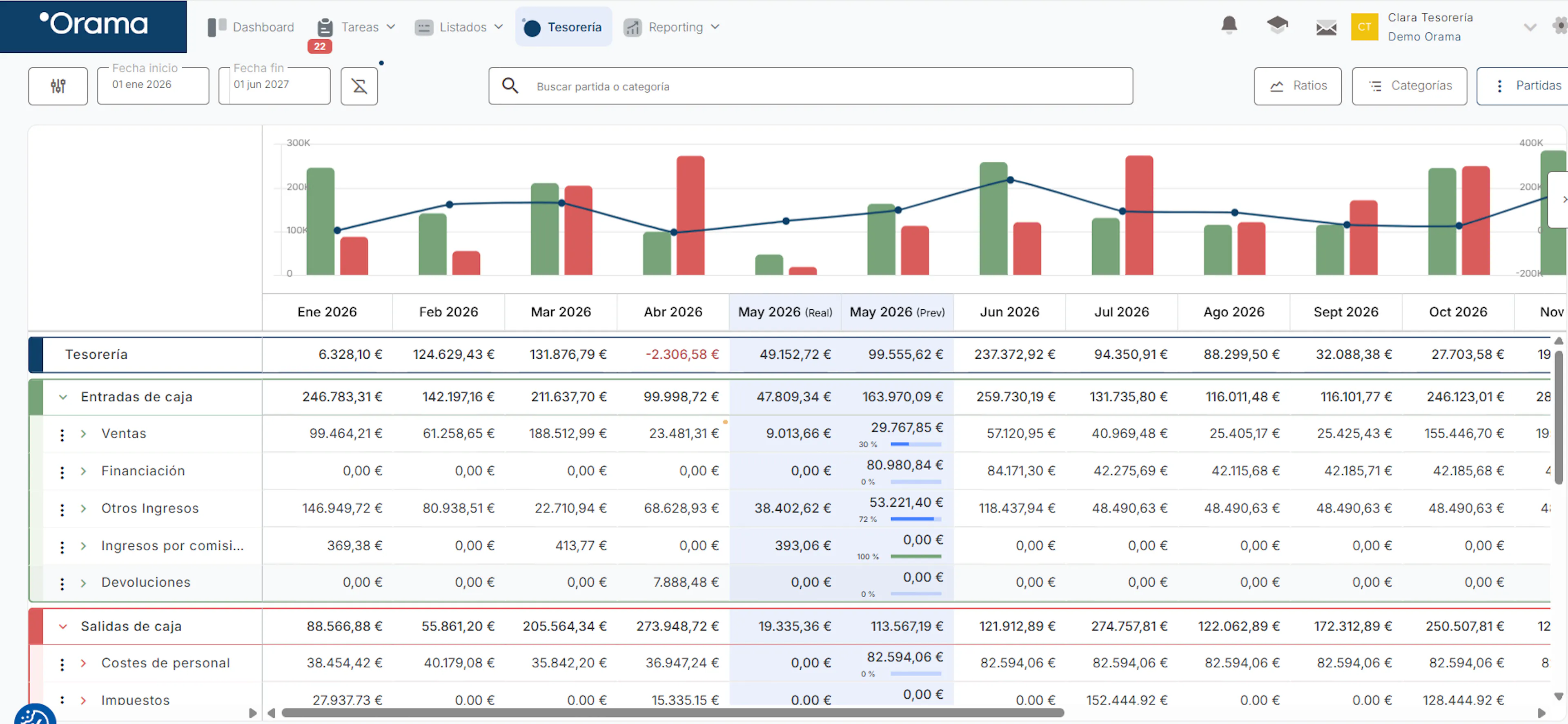
La pantalla central de Orama: saldo real pasado, previsto futuro y saldo acumulado por partida y periodo (día, semana o mes).
El cuadro de tesorería es la pantalla más importante de Orama. Aquí ves de un vistazo cuánto dinero has tenido, tienes y tendrás. Cuánto vas a cobrar, cuánto vas a pagar y cuál será tu saldo en el futuro, con visión diaria, semanal o mensual.
Cómo leer el cuadro
El cuadro es una tabla donde:
- Las filas son tus categorías y partidas (conceptos de cobro/pago: nóminas, alquiler, clientes...)
- Las columnas son períodos de tiempo (días, semanas o meses)
- Cada celda muestra el importe real (pasado) o previsto (futuro) de esa partida en ese período
- La primera fila muestra el saldo acumulado de tesorería: cuánto dinero tendrás en ese momento
Cambiar el período de vista
En la parte superior del cuadro puedes cambiar entre tres vistas:
- Diaria: cada columna es un día. Ideal para el corto plazo (próximas 2-4 semanas)
- Semanal: cada columna es una semana. Visión a medio plazo (1-3 meses)
- Mensual: cada columna es un mes. Visión a largo plazo (6-12 meses)
Usa la vista diaria para el día a día, la semanal para reuniones de tesorería y la mensual para planificación estratégica.
Categorías
Las partidas están agrupadas en categorías que puedes expandir o contraer. Se pueden crear tantas categorías como sean necesarias. Por defecto, vienen ya creadas las más comunes, pero éstas se pueden editar o eliminar, también las puedes cambiar de orden para organizar la tabla de la manera que más te guste. Para ello, pulsa en el botón "Categorías" en la parte superior derecha de la pantalla.
Qué puedes hacer desde el cuadro
- Ver tu posición de caja actual y futura
- Crear nuevas partidas para organizar cobros y pagos
- Editar previsiones directamente haciendo clic en una celda
- Cambiar el periodo de visualización
- Activar sumatoriosy añadir al mismo las celdas que quieras
- Activar las columnas resumen, totalizando los periodos que necesites
- Exportar a Excel el cuadro completo
Si el color blanco predeterminado en el cuadro de tesorería no te resulta cómodo, puedes añadir colores en tu perfil de usuario yendo a Configuración → Perfil de usuarios y activando la pestaña “Tesorería con fondo de color”.
Relacionados
Partidas y previsiones
Crea partidas para cada concepto recurrente y define previsiones (importe y fecha) para ver tu caja futura en el cuadro de tesorería.
Editar desde el cuadro
Modifica importes, fechas y partidas directamente en la celda del cuadro de tesorería, sin cambiar de pantalla.
Columnas calculadas
Añade columnas con totales y fórmulas propias al cuadro de tesorería y al reporte de proyectos para crear métricas a medida.
Exportar datos
Descarga movimientos, el cuadro de tesorería, el histórico diario o la comparativa real vs previsto en Excel para informes y auditorías.