

Listados de movimientos, previsiones y partidas
Consulta, filtra y gestiona en detalle tus movimientos bancarios, previsiones futuras, previsiones incumplidas y partidas.
Los listados te permiten ver y gestionar tus datos en formato de tabla detallada. Mientras que el cuadro de tesorería te da una visión resumida por períodos, los listados te muestran cada registro individual con todas sus columnas.
Accede desde Menú > Listados y elige entre:
- Movimientos bancarios — todos los movimientos reales de tus cuentas
- Previsiones — tus previsiones futuras de cobro y pago
- Previsiones incumplidas — previsiones cuya fecha ya pasó sin que se produjera el movimiento
- Partidas — todas tus partidas con sus reglas de conciliación
Movimientos bancarios
Este listado muestra todos los movimientos reales que han pasado por tus cuentas bancarias.
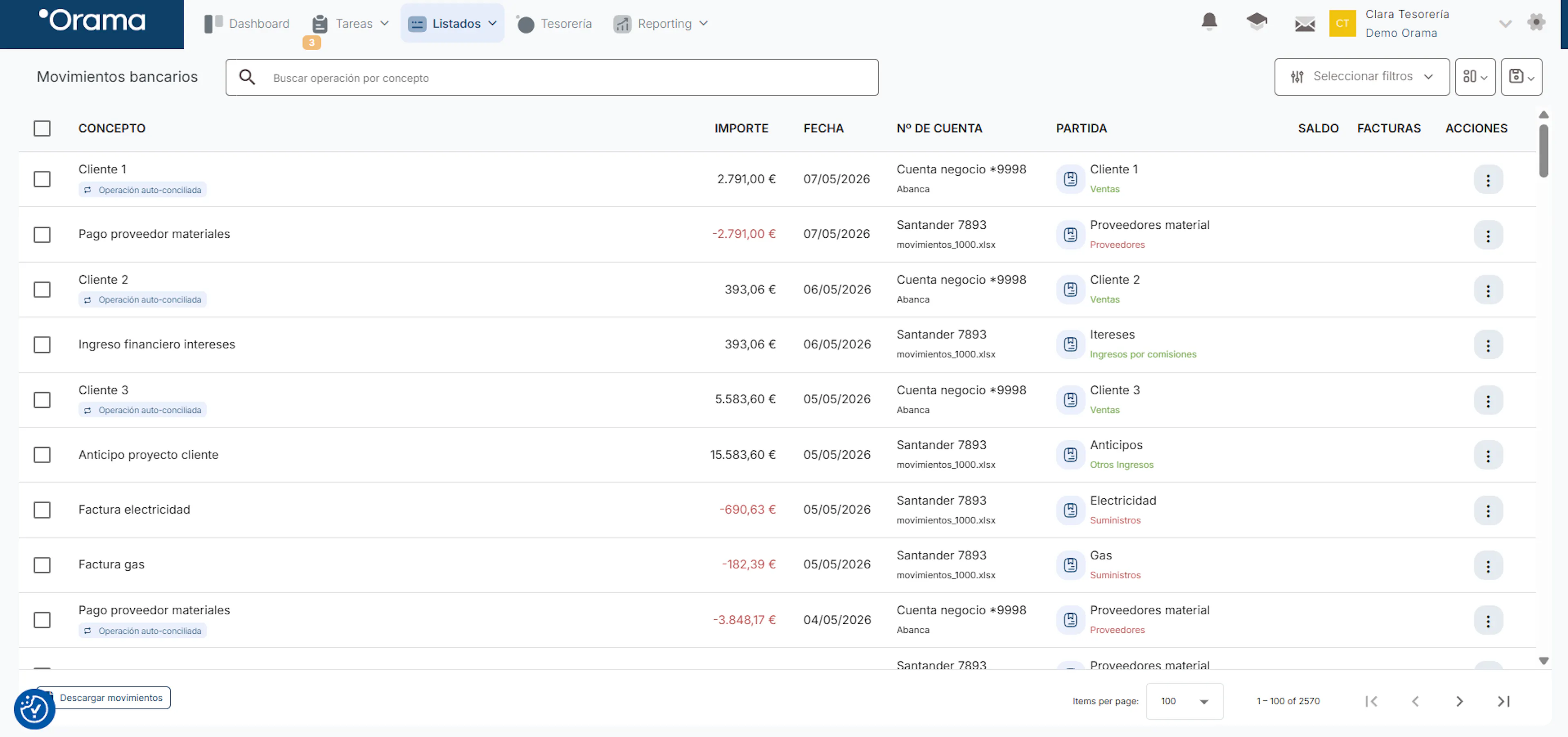
Columnas
| Columna | Qué muestra |
|---|---|
| Concepto | Texto del movimiento tal como lo envía el banco |
| Importe | Cantidad del movimiento (positivo = cobro, negativo = pago) |
| Fecha | Fecha en que se produjo el movimiento |
| Cuenta | Cuenta bancaria de origen |
| Partida | Partida a la que está asignado (si ya está conciliado) |
| Balance | Saldo de la cuenta tras el movimiento |
| Factura | Factura vinculada (si la hay) |
Filtros disponibles
Puedes combinar varios filtros para encontrar exactamente lo que buscas:
- Fecha: rango de fechas (desde/hasta)
- Tipo: cobros, pagos o ambos
- Importe: rango de importes (mínimo/máximo)
- Partida: filtrar por una partida concreta
- Cuentas: filtrar por una o varias cuentas bancarias
- Tarjetas, confirming, factoring: filtrar por tipo de producto financiero
Además, tienes filtros rápidos con checkboxes:
| Checkbox | Qué filtra |
|---|---|
| Auto-conciliadas | Movimientos asignados automáticamente por Orama |
| Sin partida | Movimientos que aún no tienen partida asignada |
| No recurrentes | Movimientos puntuales (no asociados a partidas recurrentes) |
| Sin factura | Movimientos sin factura vinculada |
Acciones masivas
Selecciona uno o varios movimientos y podrás:
- Cambiar partida — reasignar los movimientos seleccionados a otra partida
- Crear previsión — generar una previsión a partir de los movimientos seleccionados
- Quitar de partida — desasignar los movimientos de su partida actual
El filtro Sin partida es muy útil para identificar movimientos que se te han escapado en la conciliación. Revísalo periódicamente para mantener tu tesorería al día.
Previsiones
Este listado muestra todas tus previsiones futuras: lo que esperas cobrar o pagar en los próximos días, semanas o meses.
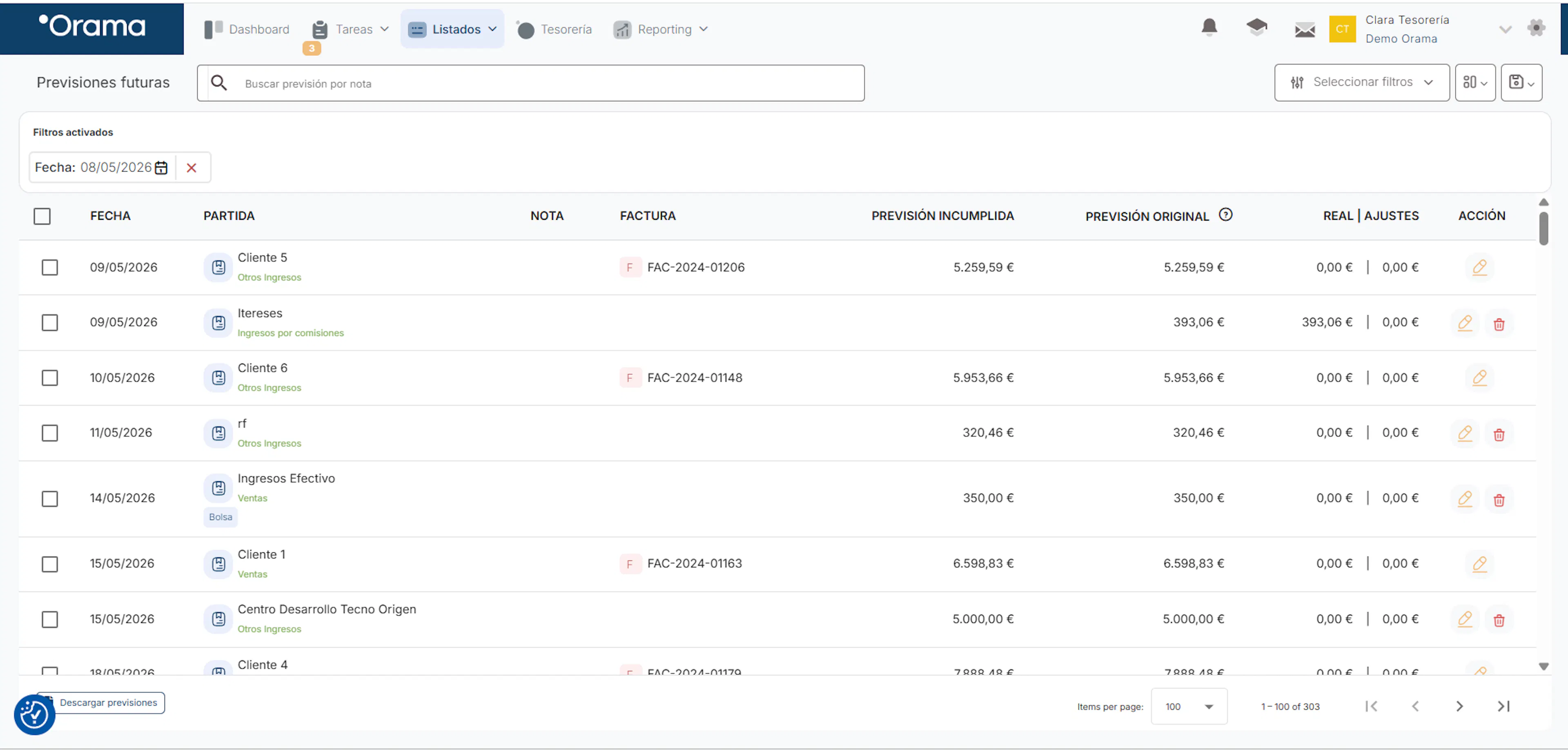
Columnas
| Columna | Qué muestra |
|---|---|
| Nota | Texto libre que hayas añadido a la previsión |
| Factura | Factura vinculada (si la hay) |
| Fecha | Fecha prevista del cobro o pago |
| Partida | Partida a la que pertenece |
| Importe pendiente | Cantidad que falta por cobrar o pagar |
| Importe original | Cantidad que se previó inicialmente |
| Ajustes/Operaciones | Movimientos reales ya vinculados o ajustes manuales |
Edición inline
No necesitas abrir un formulario para editar tus previsiones. Directamente desde la tabla puedes hacer clic y modificar:
- Nota — añadir o cambiar el texto descriptivo
- Importe — ajustar la cantidad prevista
- Fecha — cambiar la fecha de cobro o pago
Los cambios se guardan automáticamente.
Checks de previsión
Orama te permite configurar hasta 3 checks personalizados por previsión. Cada check tiene un icono y un color que tu eliges (se configuran en Configuración Empresa > General).
Por ejemplo, puedes crear checks como:
- "Factura enviada" (icono de sobre, color azul)
- "Confirmado por cliente" (icono de check, color verde)
- "Cobrado" (icono de moneda, color dorado)
Activa o desactiva cada check directamente desde la tabla haciendo clic en el icono.
Acciones masivas
Selecciona varias previsiones y podrás:
- Asignar cuenta corriente — vincular las previsiones seleccionadas a una cuenta bancaria concreta
Previsiones incumplidas
Una previsión incumplida es una previsión cuya fecha ya ha pasado pero el movimiento bancario correspondiente no ha llegado (o no se ha conciliado).
Las previsiones incumplidas también aparecen en Tareas > Previsiones incumplidas con un formato de tarjeta. Este listado te da la misma información pero en formato tabla, más cómodo para gestionar muchas a la vez.
Acciones disponibles
Para cada previsión incumplida puedes:
- Editar — modificar el importe o la fecha
- Aplazar — mover la previsión a una nueva fecha futura
- Cancelar — dar la previsión por perdida (se registra como desviación)
- Marcar como pagado — indicar que el cobro/pago se produjo aunque no se refleje en el banco
- Asignar excedente — si un movimiento bancario cubrió parcialmente la previsión, asignar la diferencia
Acciones masivas
Selecciona varias previsiones incumplidas y podrás:
- Cancelar múltiples — cancelar todas las seleccionadas a la vez
- Cambiar fecha — aplazar todas las seleccionadas a una misma fecha nueva
Revisa las previsiones incumplidas al menos una vez por semana. Un número alto puede indicar que tus previsiones son demasiado optimistas o que hay movimientos sin conciliar.
Partidas
Este listado muestra todas tus partidas con su configuración y te permite gestionarlas sin necesidad de ir al cuadro de tesorería.
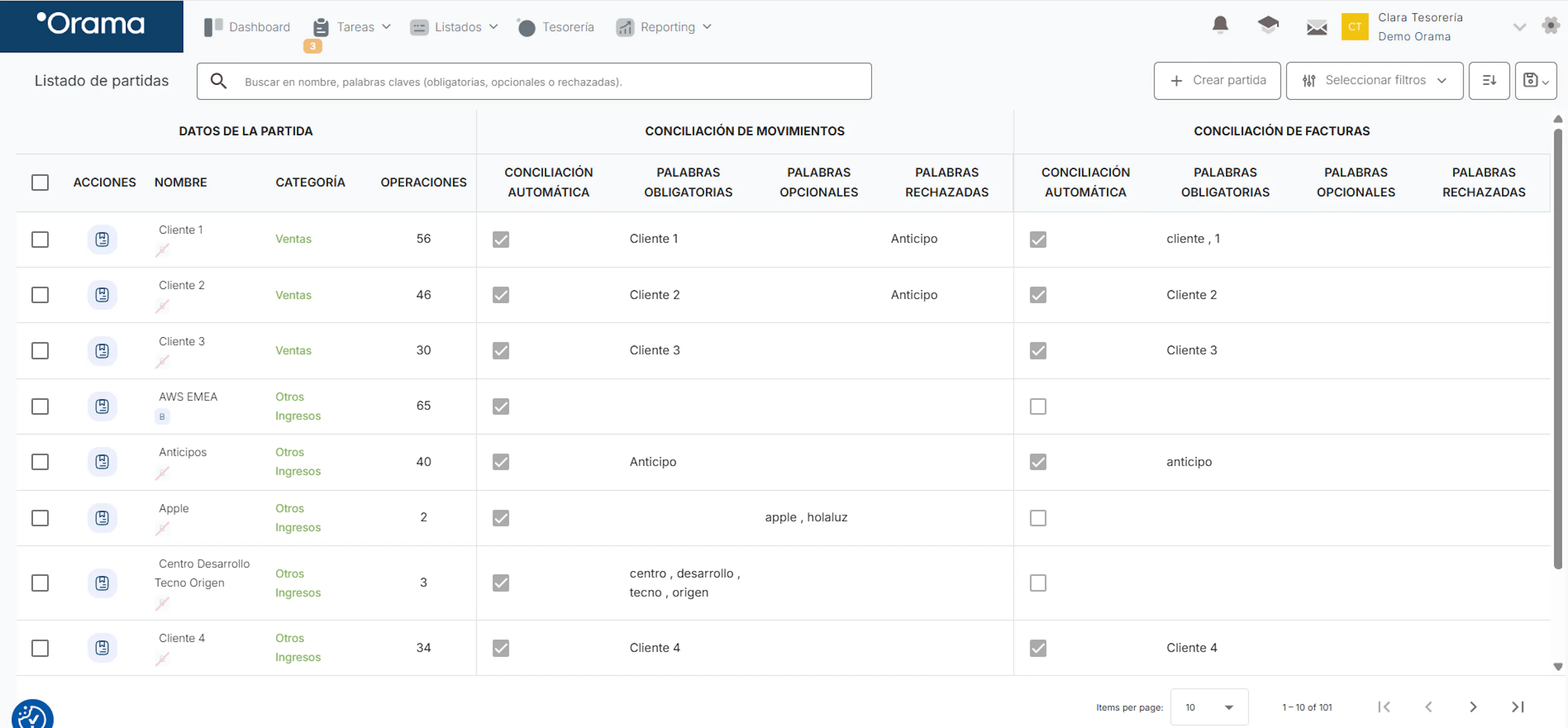
Columnas
| Columna | Qué muestra |
|---|---|
| Nombre | Nombre de la partida (ej.: "Cliente 1", "Anticipos") |
| Empresa | Empresa a la que pertenece (relevante si gestionas un grupo) |
| Categoría | Categoría asignada (Cobros, Pagos, Financieros...) |
| Total operaciones | Número de movimientos bancarios asignados a esta partida |
| Reglas conciliación | Palabras clave configuradas (AND, OR, NOT) |
Búsqueda y filtros
- Búsqueda por nombre: escribe el nombre de la partida para encontrarla rápidamente
- Filtro por tipo: cobros, pagos o ambos
- Filtro por categoría: muestra solo las partidas de una categoría concreta
Acciones masivas
Selecciona varias partidas y podrás:
- Borrar múltiples partidas — elimina todas las partidas seleccionadas de una vez
Al borrar una partida se eliminan también sus previsiones futuras y se desasignan sus movimientos bancarios. Esta acción no se puede deshacer. Revisa bien antes de confirmar.
Relacionados
Listado de movimientos bancarios
Histórico completo de todas tus cuentas en una tabla: filtra por fecha, importe, partida o concepto, personaliza columnas y exporta a Excel.
Listado de previsiones futuras
Todas las previsiones pendientes, de factura o de estimación, con filtros por partida, fecha, importe y proyecto. Edítalas o expórtalas.
Listado de facturas
Consulta y gestiona las facturas importadas desde tu ERP o cargadas manualmente en Orama.
Gestión de tareas
Tu bandeja de pendientes: movimientos sin conciliar, facturas por emparejar y previsiones incumplidas, resueltas desde un solo sitio.