

Crear un presupuesto
Planifica cobros y pagos por partida y periodo en un presupuesto anual y compáralo después con la realidad.
Ruta: Configuración > Presupuesto
Un presupuesto en Orama es un plan financiero: defines cuánto esperas cobrar y pagar en cada período, y después Orama te muestra en que medida se ha cumplido ese plan comparándolo con los datos reales.
Es la herramienta clave para responder a la pregunta: "¿estamos gastando lo que habíamos previsto?"
El número de presupuestos que puedes crear depende de tu plan. Consulta tu cuota en Configuración Empresa > Cuota para ver el límite actual.
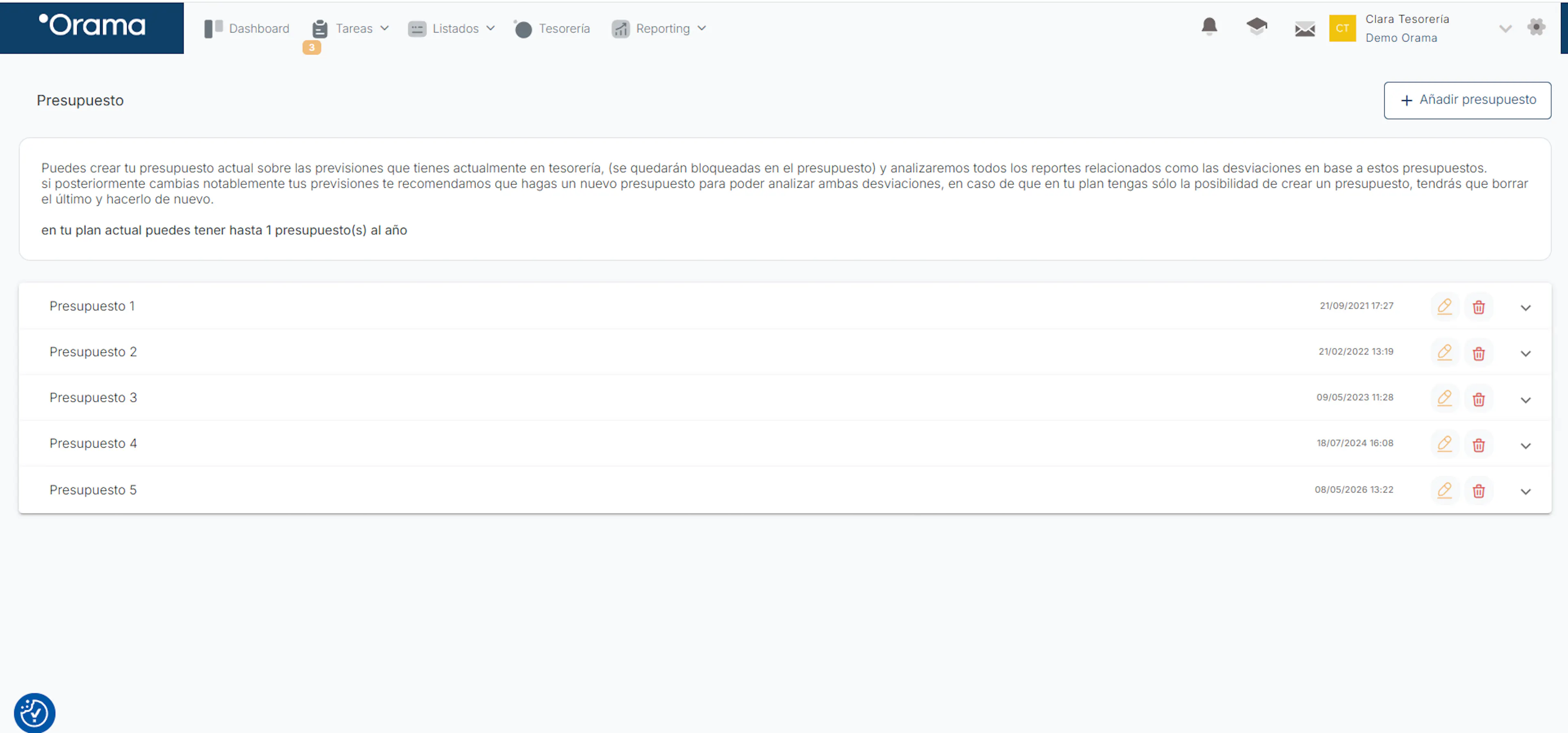
Cómo crear un presupuesto
Accede a la sección Presupuestos
En el menú lateral (icono de engranaje), haz clic en Presupuesto. Verás la lista de presupuestos existentes (vacía si es la primera vez).
Crea un nuevo presupuesto
Pulsa el botón para crear un nuevo presupuesto. Se creará automáticamente con un nombre por defecto (por ejemplo, "Presupuesto 2026").
Cambia el nombre si lo deseas
Haz clic sobre el nombre del presupuesto para editarlo directamente. Puedes ponerle un nombre descriptivo como "Presupuesto Q1 2026" o "Plan conservador".
Rellena las previsiones
Se abre una tabla idéntica al cuadro de tesorería. Aquí introduces los importes que esperas cobrar y pagar en cada período para cada partida.
Rellenar las previsiones del presupuesto
La tabla del presupuesto funciona exactamente igual que el cuadro de tesorería:
-
Las filas son tus partidas (nóminas, alquiler, ventas, proveedores...)
-
Las columnas son períodos de tiempo (meses normalmente)
-
Cada celda es el importe que presupuestas para esa partida en ese período
Para rellenar una celda, simplemente haz clic sobre ella e introduce el importe. Por ejemplo:
| Partida | Enero | Febrero | Marzo |
|---|---|---|---|
| Ventas | 50.000 EUR | 55.000 EUR | 60.000 EUR |
| Nóminas | -30.000 EUR | -30.000 EUR | -30.000 EUR |
| Alquiler | -3.000 EUR | -3.000 EUR | -3.000 EUR |
No necesitas rellenar todas las celdas. Si una partida no tiene presupuesto para un mes concreto, déjala vacía. Orama solo comparara los períodos que tengan datos.
Exportar a Excel
Puedes descargar el presupuesto en formato Excel para compartirlo con tu equipo o adjuntarlo a informes. Pulsa el botón de descargar dentro del presupuesto y se generará un archivo .xlsx con todos los datos.
Eliminar un presupuesto
Si ya no necesitas un presupuesto, puedes eliminarlo:
-
Localiza el presupuesto en la lista
-
Pulsa el botón de eliminar
-
Confirma la eliminación en el diálogo que aparece
La eliminación es permanente. Una vez borrado, no se puede recuperar el presupuesto ni sus datos.
Comparar presupuesto con la realidad
Una vez que el presupuesto tiene datos, puedes ver cómo se compara con lo que ha ocurrido realmente. Ve a Menú > Reportes > Comparativa para ver la tabla de desviaciones. Te lo explicamos en detalle en la página Comparativa presupuesto vs real.
Preguntas frecuentes
Relacionados
Comparativa presupuesto vs real
Analiza las desviaciones entre lo que presupuestaste y lo que realmente ha ocurrido, partida por partida.
Partidas y previsiones
Crea partidas para cada concepto recurrente y define previsiones (importe y fecha) para ver tu caja futura en el cuadro de tesorería.
Informes y gráficos
Gráficos de cash flow, categorías, previsiones incumplidas y productos financieros para entender la salud financiera de tu empresa.