

Editar desde el cuadro
Modifica importes, fechas y partidas directamente en la celda del cuadro de tesorería, sin cambiar de pantalla.
Una de las ventajas de Orama es que puedes hacer casi todo directamente desde el cuadro de tesorería, sin tener que navegar a otras pantallas.
Editar una previsión
Haz clic en la celda
En el cuadro, haz clic en la celda de la partida y período que quieras modificar. Se abrirá un panel lateral con los detalles.
Modifica el importe
Cambia el importe o la fecha de la previsión.
Guarda los cambios
Pulsa guardar. El cuadro se actualiza al instante y recalcula automáticamente el saldo acumulado. En este caso se modifica únicamente la previsión seleccionada, no toda la proyección de futuro en caso de que sea una estimación recurrente.
Editar una partida
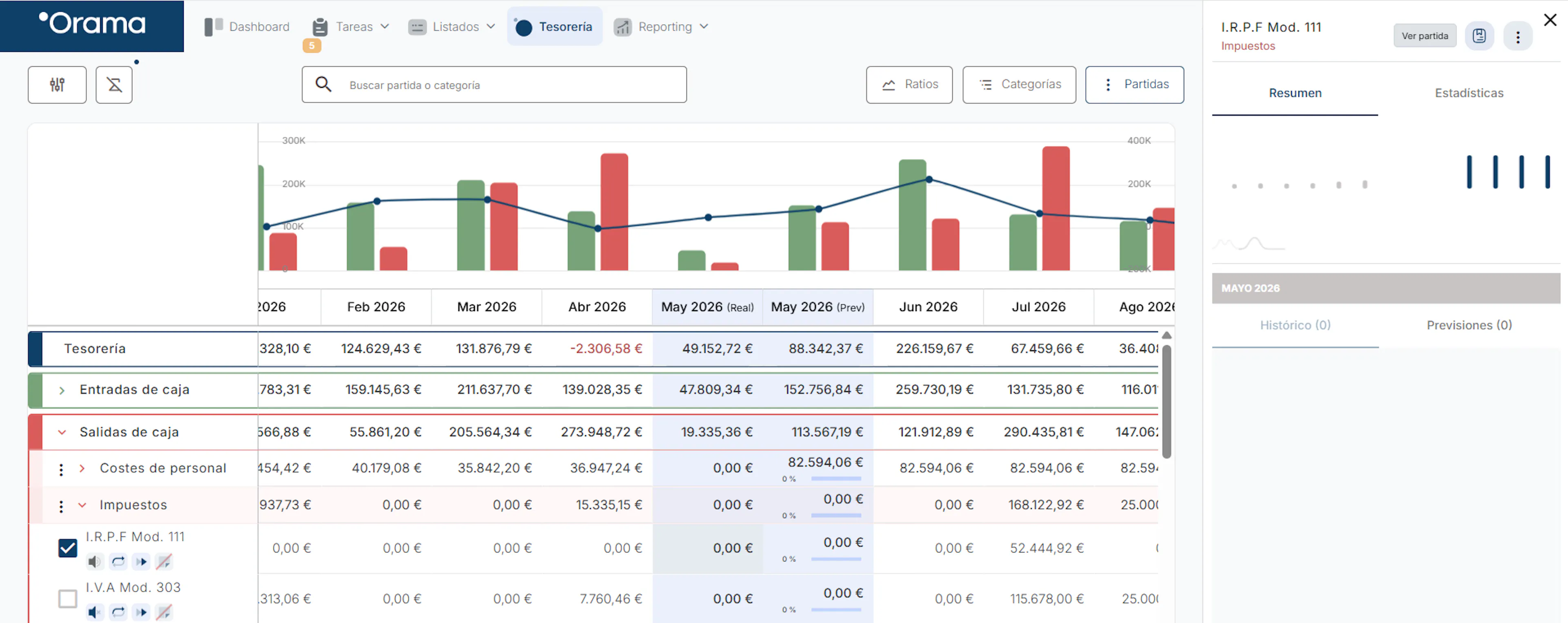
No hace falta entrar en la configuración completa de la partida para hacer ajustes del día a día. Desde el propio cuadro de tesorería tienes dos vías rápidas: los accesos directos que aparecen bajo el nombre de cada partida y el panel lateral, que se abre al pulsar sobre cualquier celda.
Son la forma habitual de trabajar. El editor completo, se reserva para configurar una partida desde cero o para tocar reglas complejas.
Accesos rápidos bajo el nombre de la partida
Al desplegar una categoría, cada partida muestra debajo de su nombre una fila de iconos. Funcionan a la vez como indicador, te dicen de un vistazo qué tiene configurado esa partida, y como atajo para activarlo o consultarlo sin salir del cuadro.
Conciliación automática. Activa o desactiva la conciliación automática de la partida. Con ella encendida, los movimientos que cumplan las reglas de palabras clave se asignan solos. Es útil poder apagarla puntualmente cuando estás revisando una partida y quieres validar tú los movimientos antes de que se asignen.
Palabras clave. Muestra las palabras obligatorias, opcionales y rechazadas que tiene configurada la partida. Es una consulta rápida, pensada para cuando estás revisando por qué un movimiento ha caído donde ha caído y necesitas ver la regla sin abrir el editor entero.
Concepto bolsa. Activa o desactiva el concepto bolsa. Lo explicamos en detalle en el siguiente apartado.
Previsiones. Te indica si la partida tiene previsiones configuradas y te permite consultarlas. Sirve para detectar de un vistazo partidas que están recogiendo movimientos reales pero no tienen ninguna proyección hacia el futuro, que es una de las causas más habituales de que el cuadro de tesorería se quede corto a medio plazo.
Qué es el concepto bolsa
El concepto bolsa determina si Orama debe avisarte cuando una previsión no se cumple exactamente.
Con la bolsa desactivada, Orama compara lo previsto con lo que finalmente ocurre y, si no coincide, genera una notificación de previsión incumplida que tendrás que resolver en la sección de Tareas. Es el comportamiento correcto para partidas donde conoces el importe con precisión: una nómina, la cuota de un préstamo, un alquiler.
Con la bolsa activada, Orama da por bueno el importe que finalmente se asigne a esa previsión y no te avisa de la desviación.
Cuándo activarla. Hay partidas cuyo importe es imposible de estimar al céntimo por su propia naturaleza: gastos de representación, combustible, electricidad, material de oficina. Sabes aproximadamente cuánto vas a gastar y cuándo, pero la cifra exacta varía cada mes y esa variación no es un problema, es lo normal. Marcar esas partidas como bolsa evita que el sistema te genere avisos constantes sobre algo que no requiere ninguna acción por tu parte.
Por qué importa. Las notificaciones de previsión incumplida solo son útiles si señalan cosas que de verdad merecen tu atención. Si tienes veinte partidas generando avisos cada mes por desviaciones normales, acabarás ignorando la cola entera y se te pasarán los incumplimientos que sí eran relevantes. El concepto bolsa es, en el fondo, una herramienta para mantener limpia la sección de Tareas.
Se puede configurar desde este acceso rápido o desde el paso 1 del editor de la partida, en los datos generales.
El panel lateral
Pulsa sobre cualquier celda de una partida y se abre un panel a la derecha con el detalle de esa partida en ese periodo concreto.
Cabecera
Arriba ves el nombre de la partida y, debajo, la categoría a la que pertenece. Ambos son editables desde aquí: puedes renombrar la partida o moverla a otra categoría sin abrir la configuración. Es especialmente cómodo cuando estás reorganizando la estructura del cuadro y quieres reagrupar varias partidas seguidas.
El botón Ver partida te lleva al editor completo, por si el ajuste que necesitas hacer va más allá.
En el menú de opciones tienes el resto de acciones sobre la partida, incluida la de eliminarla. Ten en cuenta que borrar una partida afecta a todo lo que cuelga de ella: sus reglas de conciliación, sus previsiones y la asignación de los movimientos que tuviera conciliados.
Resumen
La pestaña de resumen te muestra el detalle del periodo sobre el que has pulsado, dividido en dos bloques:
- Histórico — los movimientos reales ya conciliados en esa partida y ese periodo.
- Previsiones — las previsiones que hay proyectadas.
El número que acompaña a cada bloque te dice cuántos registros hay, así que de un vistazo sabes si una celda está vacía porque no ha pasado nada o porque falta configurar algo. Una celda a cero con histórico y previsiones también a cero suele significar que la partida no está bien configurada, no que ese mes no haya habido movimiento.
Estadísticas
Muestra la evolución de la partida en el tiempo, útil para ver de un vistazo si su comportamiento es estable, estacional o está cambiando de tendencia. Es la información que conviene mirar antes de estimar una previsión nueva.
Cuándo usar cada vía
- Accesos rápidos: para activar o desactivar comportamientos y comprobar qué tiene configurado una partida mientras revisas el cuadro.
- Panel lateral: para entender qué hay detrás de una cifra concreta, y para cambios ligeros de nombre o categoría.
- Editor completo (Ver partida): para configurar reglas de conciliación, crear previsiones o tocar el reporte avanzado.
Relacionados
El cuadro de tesorería
La pantalla central de Orama: saldo real pasado, previsto futuro y saldo acumulado por partida y periodo (día, semana o mes).
Partidas y previsiones
Crea partidas para cada concepto recurrente y define previsiones (importe y fecha) para ver tu caja futura en el cuadro de tesorería.
Columnas calculadas
Añade columnas con totales y fórmulas propias al cuadro de tesorería y al reporte de proyectos para crear métricas a medida.