

Facturas
Todas tus facturas de clientes y proveedores: búscalas por número, fíltralas por fecha, cliente o partida y asígnalas a sus partidas.
Ruta: Menú > Listados > Facturas
Qué son las facturas en Orama
Las facturas son los documentos de cobro y de pago que llegan a Orama desde tu ERP (Sage, A3 Innuva, Holded, Odoo…) o desde una importación por Excel.
Cada factura pendiente genera una previsión basada en un documento: un cobro o un pago con importe y vencimiento reales. Por eso son la fuente más fiable de tu previsión a corto plazo, y por eso conviene que cada factura esté asignada a la partida que le corresponde.
En este listado ves todas las facturas, tanto las de clientes como las de proveedores.
El filtro de fecha por defecto
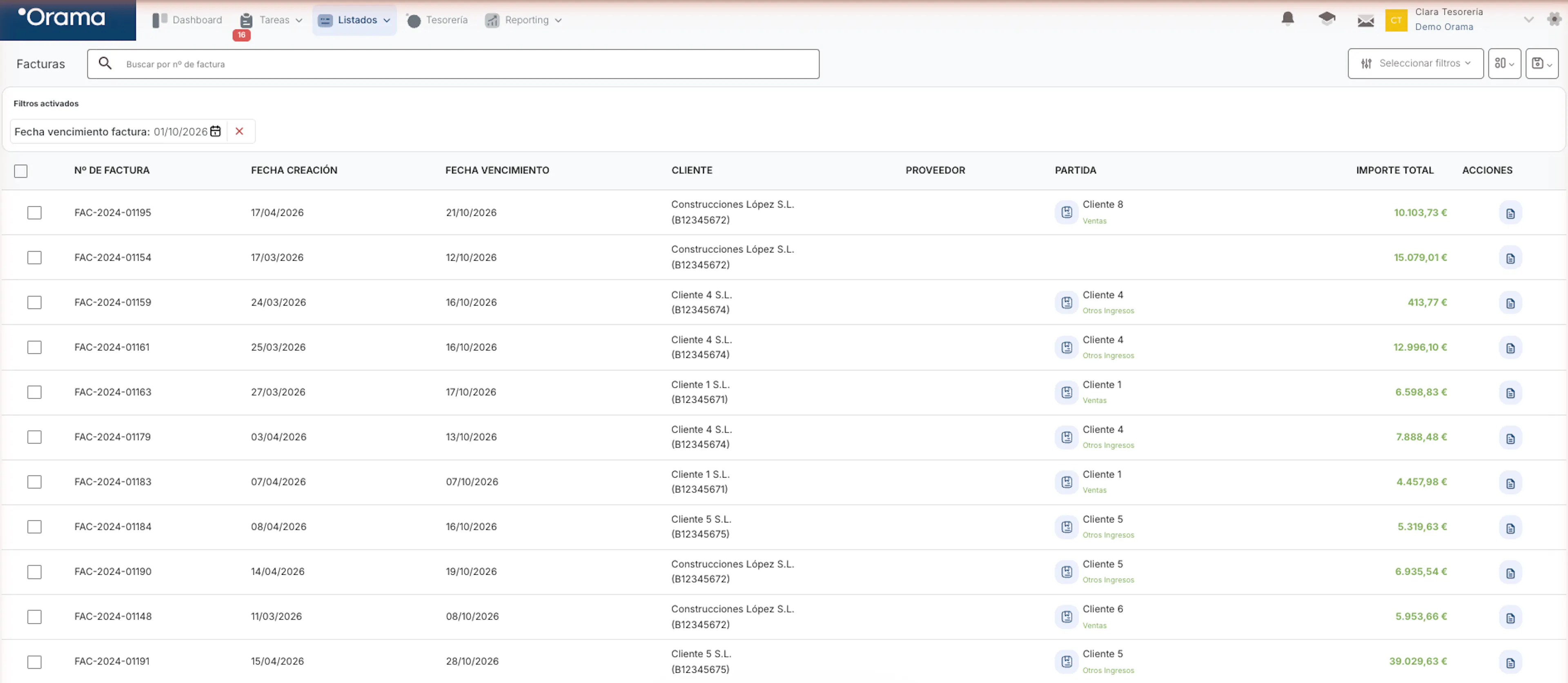
Al entrar, Orama aplica automáticamente el filtro Fecha vencimiento factura con la fecha de hoy, para que veas solo las facturas que vencen de hoy en adelante: lo que todavía está por cobrar o por pagar.
Puedes cambiar la fecha o quitar el filtro desde la etiqueta que aparece bajo Filtros activados. Si lo quitas, verás también las facturas ya vencidas.
Qué ves en el listado
Las columnas que aparecen de serie son:
- Nº de factura: el número identificativo del documento.
- Fecha creación: la fecha de emisión de la factura.
- Fecha vencimiento: cuándo está previsto el cobro o el pago.
- Cliente: nombre y NIF del cliente, en las facturas de venta.
- Proveedor: nombre y NIF del proveedor, en las facturas de compra.
- Partida: la partida a la que está asignada la factura y, debajo, su categoría. Si aparece vacía, la factura todavía no tiene partida.
- Importe total: el importe total de la factura, impuestos incluidos.
- Acciones: el detalle de la factura.
En la parte inferior tienes el número total de facturas, el control de cuántas ver por página y la navegación entre páginas.
Ordenar la tabla. Pulsa sobre el título de una columna para ordenar el listado por ella. Vuelve a pulsar para invertir el orden.
El buscador
El campo superior busca por número de factura. Es la forma más rápida de localizar un documento concreto cuando un cliente o un proveedor te pregunta por él.
Filtros
El botón Seleccionar filtros despliega los criterios disponibles:
- Fecha creación factura: facturas emitidas en un periodo.
- Fecha vencimiento factura: facturas que vencen en un periodo. Viene aplicado por defecto con la fecha de hoy.
- Datos cliente y Datos proveedor: facturas de un cliente o de un proveedor concreto.
- Tipo: cobros, pagos o ambos.
- Importe: rango de cuantías.
- Partida: facturas asignadas a una partida concreta.
- Facturas sin partida: solo las facturas que todavía no tienen partida. Es el filtro más útil para revisar qué falta por organizar.
Los filtros se acumulan. Cada uno aparece como una etiqueta bajo Filtros activados, donde puedes ajustar su valor o quitarlo con la equis roja.
Guardar filtros
El botón del disquete guarda la combinación de filtros activa para recuperarla cuando quieras, por ejemplo "Facturas de proveedores que vencen este mes". Así no tienes que montar a mano las consultas que repites cada semana.
Editar columnas
El botón contiguo permite añadir columnas adicionales a la tabla:
- Tag o palabra clave: las etiquetas o palabras clave asociadas a la factura.
- Subtotal: el importe antes de impuestos.
- Forma de pago: el método de cobro o pago, tal como llega desde tu ERP.
- Descuento total: los descuentos aplicados en la factura.
Acciones sobre varias facturas
Marca la casilla de una o varias facturas y se activa la barra superior:
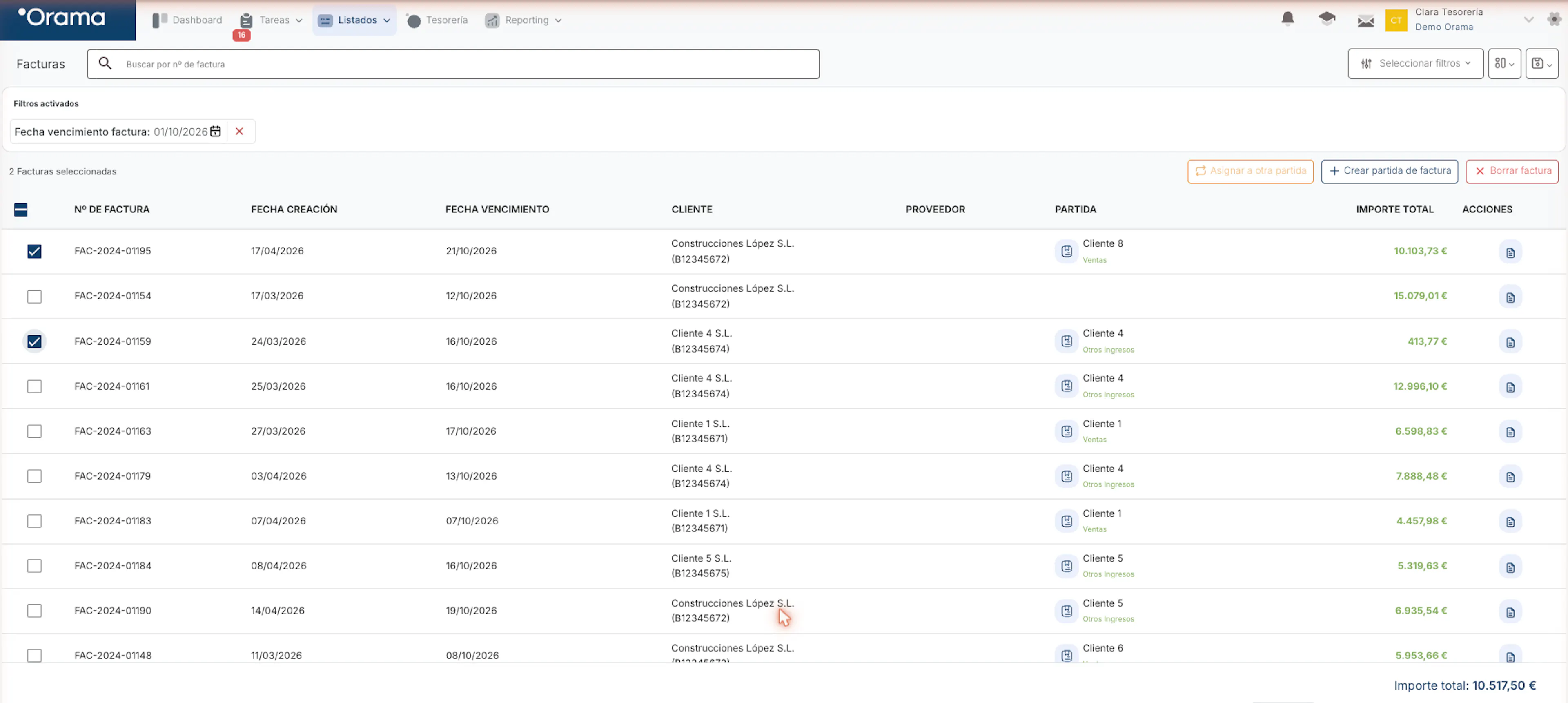
- Asignar a otra partida: mueve las facturas seleccionadas a la partida que elijas. Útil para corregir de golpe facturas que se asignaron a una partida equivocada.
- Crear partida de factura: crea una partida nueva a partir de las facturas seleccionadas. Es la vía rápida cuando aparece un cliente o un proveedor nuevo que todavía no tiene partida.
- Borrar factura: elimina las facturas seleccionadas de Orama. No afecta a tu ERP: si la integración está activa, una factura borrada podría volver a sincronizarse.
Mientras tengas facturas seleccionadas, verás arriba cuántas son y, abajo a la derecha, el importe total de la selección. Funciona como calculadora rápida: marca las facturas que te interesan y sabrás cuánto suman.
Acciones sobre una factura concreta
El icono de documento de la columna Acciones abre la simulación de factura: una vista con los datos principales del documento.
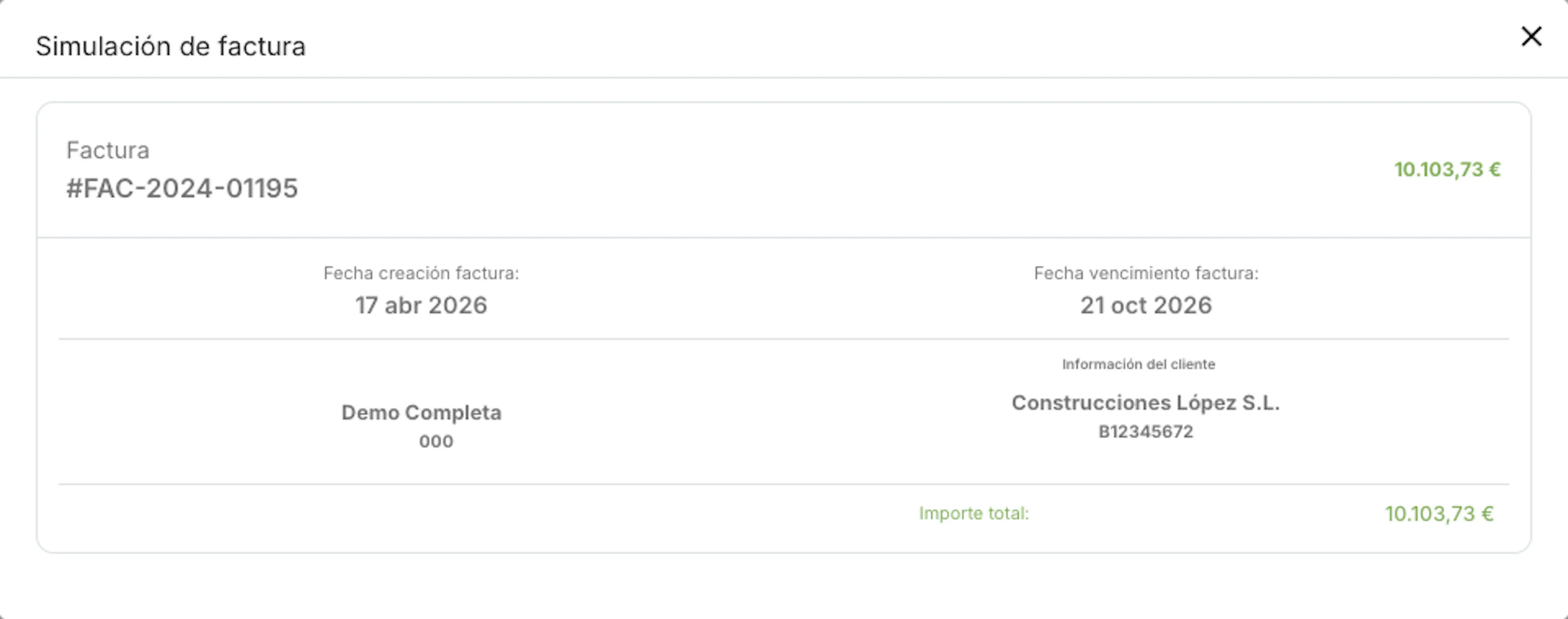
- Número e importe de la factura.
- Fecha de creación y fecha de vencimiento.
- Tu empresa y la información del cliente o del proveedor, con su NIF.
- Importe total.
Usos habituales
Organizar las facturas sin partida. Aplica el filtro Facturas sin partida, selecciona las de un mismo cliente o proveedor y usa Asignar a otra partida o Crear partida de factura. Así todas cuentan en el cuadro de tesorería donde deben.
Saber cuánto vas a cobrar o pagar en un periodo. Ajusta el filtro de vencimiento al periodo que te interesa, filtra por tipo y selecciona todas: el importe total te da la cifra.
Revisar a un cliente o proveedor. Filtra por Datos cliente o Datos proveedor para ver todas sus facturas pendientes y sus vencimientos.
Localizar una factura concreta. Escribe su número en el buscador y abre su detalle desde Acciones.
Relacionados
Listado de facturas (Avanzado)
De dónde vienen las facturas, auto-conciliación y preguntas frecuentes sobre el listado.
Conciliar facturas
Configura en cada partida las reglas (NIF, nombre fiscal, palabras clave) para que las facturas se asignen solas.
Listado de previsiones futuras
Todas las previsiones pendientes, de factura o de estimación, con filtros por partida, fecha, importe y proyecto.
Importar datos
Cómo subir movimientos, previsiones, facturas y remesas a Orama desde un archivo Excel o CSV.