

Conciliar facturas a mano
Concilia a mano en Tareas las facturas que Orama no ha emparejado: asígnalas a su partida o crea una nueva y conviértelas en previsiones de tu tesorería.
Conciliar facturas a mano se hace en la pantalla de Tareas donde asignas a su partida las facturas de tu ERP o de Excel que Orama no ha podido emparejar automáticamente. Al asignarlas, cada factura se convierte en una previsión con su importe y su fecha de pago o cobro, calculada a partir del vencimiento según la configuración de la partida, y tu cuadro de tesorería gana precisión a corto plazo.
Ruta: Menú › Tareas › Conciliación de Facturas
Esta página trata de conciliar facturas a mano, una a una o en bloque. Si quieres que se concilien solas, configura las Reglas para facturas en cada partida.
Una factura es una de las mejores pistas que tienes sobre tu caja futura: te dice cuánto vas a cobrar o pagar y cuándo, porque tiene una fecha de vencimiento.
Cuando Orama recibe tus facturas, intenta asignar cada una a su partida para crear su previsión en el cuadro de tesorería. Si no puede hacerlo automáticamente, la factura queda pendiente y aparece en esta sección para que la asignes tú.
Avanzado: disponible si tienes una integración ERP activa (Sage, Business Central, A3 Innuva, Holded, Odoo...) o has importado facturas manualmente desde Excel.
¿Qué diferencia hay entre una factura y una estimación?
En Orama, las previsiones pueden ser de dos tipos:
| Tipo | Qué es | Ejemplo |
|---|---|---|
| Estimación | Una previsión a largo plazo basada en tu experiencia | Nóminas, impuestos, alquiler |
| Factura | Una previsión basada en una factura real con fecha de vencimiento | Factura de un proveedor a 30 días |
Las facturas perfeccionan las estimaciones en el periodo de su vencimiento. Por eso es importante conciliarlas: cuanto más al día estén, más preciso será tu cuadro de tesorería a corto plazo.
¿Qué verás en la pantalla de conciliación de facturas?
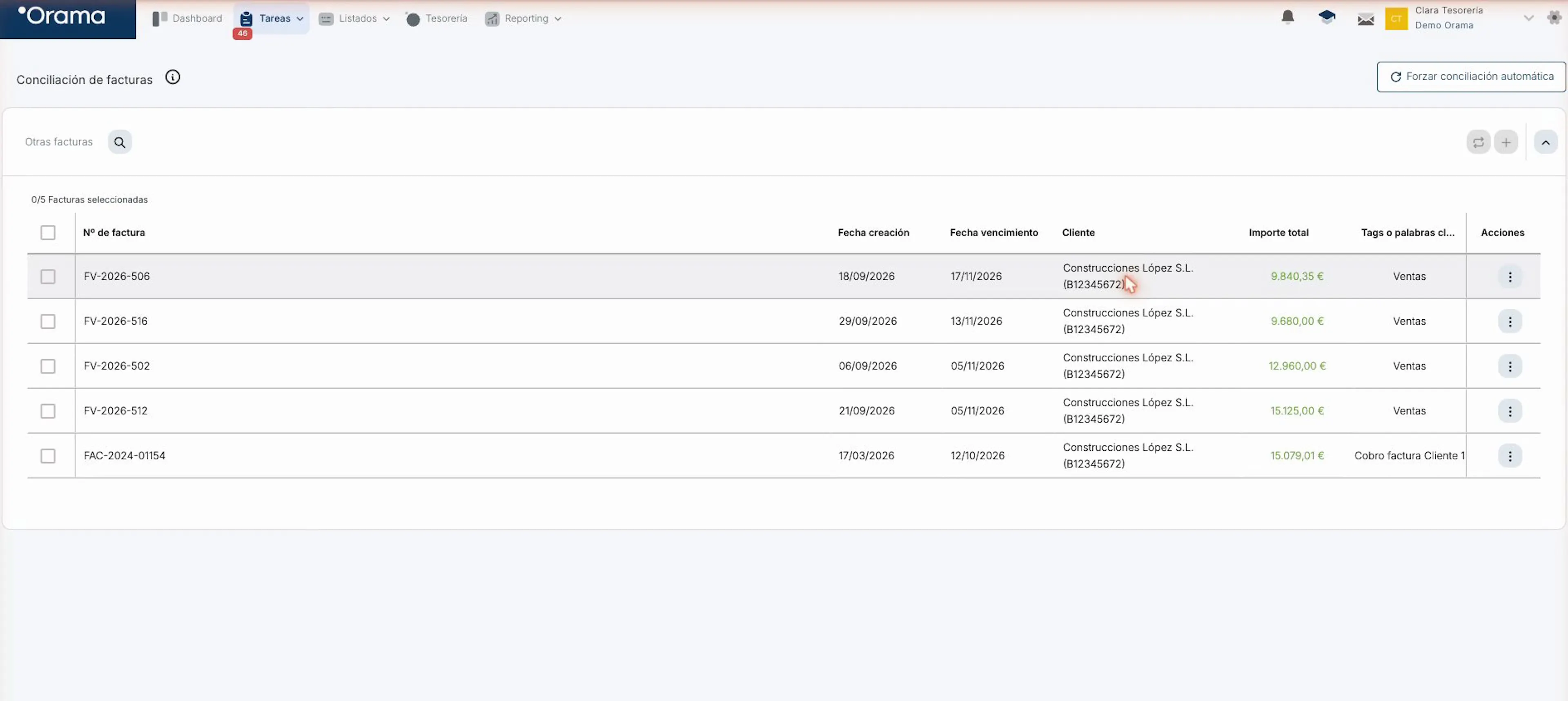
| Elemento | Para qué sirve |
|---|---|
| Lista de facturas | Cada factura pendiente con su nº de factura, fecha de creación, fecha de vencimiento, cliente (con su NIF) e importe total |
| Tags o palabras clave | Los tags o palabras clave asociados a la factura |
| Contador de selección | Indica cuántas facturas tienes seleccionadas del total, por ejemplo "1/1 Facturas seleccionadas" |
| Buscador | El icono de la lupa te permite buscar una factura concreta |
| Botones de acción | En la parte superior derecha de la lista. Se activan al seleccionar una o varias facturas |
| Menú Acciones | Los tres puntos de cada fila, con todas las opciones para esa factura |
| Forzar conciliación automática | Vuelve a pasar las reglas de tus partidas sobre todas las facturas pendientes |
¿Cómo concilio una factura?
Revisa la factura
Fíjate en el cliente o proveedor, el importe y la fecha de vencimiento. Si necesitas más información, abre el menú Acciones y pulsa Ver factura.
Selecciónala
Marca la casilla de la izquierda de la factura. Si varias facturas van a la misma partida, márcalas todas y las concilias de una sola vez.
Asígnala a una partida existente
Si ya tienes una partida para ese cliente o proveedor, pulsa el botón naranja de las flechas o elige Asignar a otra partida en el menú Acciones, y selecciona la partida correcta.
O crea una partida nueva
Si es un cliente o proveedor nuevo, pulsa el botón + o elige Crear partida de factura en el menú Acciones.
Al asignar la factura, Orama crea su previsión en la partida con el importe y la fecha de pago o cobro, calculada a partir del vencimiento según la configuración de la partida (ver cómo se calcula), y el cuadro de tesorería se actualiza automáticamente.
Si la factura es de un cliente o proveedor habitual, configura en su partida las reglas para facturas de NIF, nombre fiscal o palabras clave. Así, sus próximas facturas se asignarán automáticamente.
Buscar facturas
Puedes buscar una factura concreta también por el nombre del cliente o del proveedor, no solo por su número o importe.
Si no marcas ninguna opción de búsqueda, Orama no realiza ninguna búsqueda. Marca al menos una para ver resultados.
Forzar conciliación automática
Si acabas de importar muchas facturas o has cambiado las reglas de tus partidas, pulsa Forzar conciliación automática. Orama intentará asignar de una vez todas las facturas pendientes con tus reglas actuales.
Preguntas frecuentes
¿Por qué una factura no se ha asignado automáticamente?
Normalmente porque ninguna partida tiene configurada una regla que encaje con ella: el NIF, el nombre fiscal o las palabras clave no coinciden. Si te pasa a menudo con el mismo cliente o proveedor, añade la regla en su partida.
¿Por qué los botones de la parte superior aparecen en gris?
Los botones solo se activan cuando tienes al menos una factura seleccionada. Marca la casilla de la izquierda de la factura.
¿Qué diferencia hay con la conciliación de movimientos?
En la conciliación de movimientos asignas a una partida lo que ya ha pasado en tu banco. En la conciliación de facturas asignas a una partida lo que va a pasar, para crear su previsión.
¿Qué necesito para usar la conciliación de facturas?
Tener una integración ERP activa (Sage, Business Central, A3 Innuva, Holded, Odoo...) o haber importado facturas manualmente desde Excel.
¿Puedo buscar una factura por el nombre del cliente o proveedor?
Sí. Además de por número o importe, puedes buscar por el nombre del cliente o del proveedor. Marca al menos una opción de búsqueda para ver resultados.
Siguiente paso
Reglas para facturas
Configura en cada partida las reglas (NIF, nombre fiscal, palabras clave) para que tus próximas facturas se concilien solas y no pasen por aquí.
Listado de facturas
Consulta todas tus facturas, asignadas o no, y corrige en bloque las que están en la partida equivocada.
Previsiones incumplidas
Revisa las previsiones cuya fecha ya ha pasado y asígnales su movimiento, cámbiales la fecha o cancélalas.