

Listado de previsiones incumplidas
Consulta el listado de previsiones incumplidas: filtra por fecha, tipo, importe o partida, mira los días de retraso y cámbiales la fecha o descárgalas.
El listado de previsiones incumplidas de Orama es una tabla con todos los cobros y pagos previstos cuya fecha ha pasado sin que se les asigne ningún movimiento. Muestra sus días de retraso, importe y partida, y te permite consultarlos, filtrarlos, cambiarles la fecha, cancelarlos o descargarlos. Lo encuentras en el menú Listados.
Ruta: Menú › Listados › Previsiones incumplidas
¿Qué son las previsiones incumplidas?
Una previsión es un cobro o un pago que esperas en una fecha concreta. Si llega esa fecha y no se le ha asignado ningún movimiento, pasa a estar incumplida.
Las previsiones incumplidas dejan de contar en el cuadro de tesorería: es como si ese cobro o ese pago ya no fuera a ocurrir. Por eso conviene revisarlas a menudo y decidir qué hacer con cada una.
Solo generan previsiones incumplidas las partidas que no están marcadas como bolsa.
Este listado es para consultar y filtrar: la vista en tabla de todas tus previsiones incumplidas. Para resolverlas, asignándoles su movimiento una a una, usa Tareas › Previsiones incumplidas, donde se agrupan por partida. Y para ver la foto global (cuánto dinero hay en juego, en qué partidas y desde cuándo), usa el análisis de previsiones incumplidas.
¿Qué columnas muestra el listado de previsiones incumplidas?
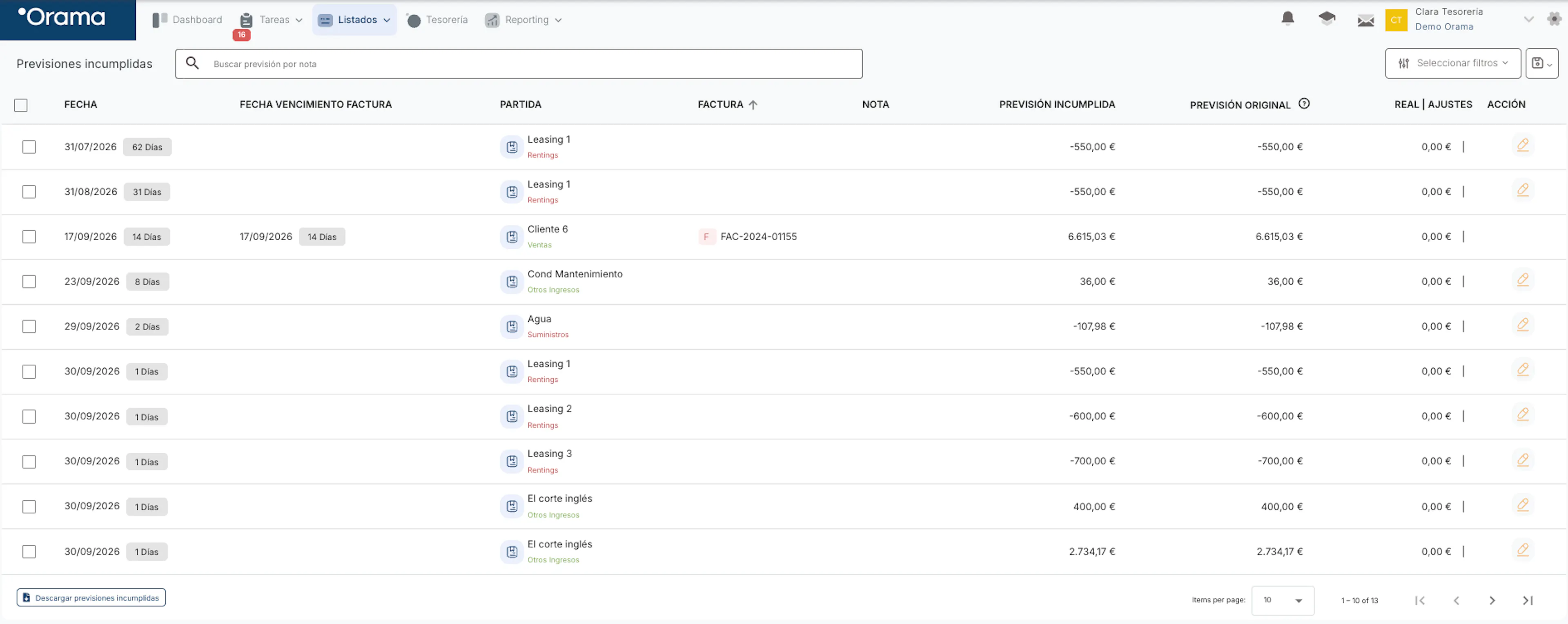
Las columnas son:
- Fecha: la fecha prevista y, al lado, una etiqueta con los días de retraso (por ejemplo, 62 Días).
- Fecha vencimiento factura: en las previsiones que vienen de una factura, su vencimiento, también con los días de retraso.
- Partida: a qué partida pertenece la previsión y, debajo, su categoría.
- Factura: el número de la factura vinculada, si la previsión viene de una factura.
- Nota: la anotación de la previsión, si la tiene.
- Previsión incumplida: el importe que ha quedado sin cumplir.
- Previsión original: el importe total de la previsión, sin ajustes ni operaciones aplicados.
- Real | Ajustes: lo que ya se ha conciliado y los ajustes aplicados.
- Acción: el lápiz para editar la previsión.
En la parte inferior tienes el número total de previsiones incumplidas, el control de cuántas ver por página y la navegación entre páginas.
Ordenar la tabla. Pulsa sobre el título de una columna para ordenar el listado por ella. Vuelve a pulsar para invertir el orden.
¿Cómo edito una previsión incumplida desde la tabla?
Pulsa el lápiz de una fila y sus campos se vuelven editables sin salir del listado: puedes cambiar la fecha, escribir una nota y ajustar el importe.

Confirma con el icono de validación o descarta con la equis. Si mueves la fecha a un día futuro, la previsión deja de estar incumplida y vuelve a contar en el cuadro de tesorería.
Las previsiones que vienen de una factura no tienen lápiz: sus datos llegan del documento.
El buscador
El campo superior busca por nota. Si al crear tus previsiones anotas el cliente, el proyecto o la referencia, aquí las localizarás al instante.
Filtros
El botón Seleccionar filtros despliega los criterios disponibles:
- Fecha: previsiones incumplidas de un periodo concreto.
- Tipo: cobros, pagos o ambos.
- Importe: rango de cuantías.
- Partida: previsiones de una partida concreta.
Los filtros se acumulan. Cada uno aparece como una etiqueta bajo Filtros activados, donde puedes ajustar su valor o quitarlo con la equis roja.
Guardar filtros
El botón del disquete guarda la combinación de filtros activa para recuperarla cuando quieras, por ejemplo "Cobros incumplidos de más de 1.000 €".
¿Cómo cambio la fecha o cancelo varias previsiones a la vez?
Marca la casilla de una o varias previsiones y se activa la barra superior:
- Cambiar fecha: lleva todas las previsiones seleccionadas a una nueva fecha. Úsalo cuando sabes que ese cobro o ese pago sí se va a producir, pero más tarde.
- Cancelar: anula las previsiones seleccionadas. Úsalo cuando sabes que ya no se van a producir.
Mientras tengas previsiones seleccionadas, abajo a la derecha verás el total de previsiones incumplidas de tu selección.
Exportar
Abajo a la izquierda tienes el botón Descargar previsiones incumplidas. La descarga respeta los filtros aplicados, así que filtra primero lo que necesites.
Usos habituales
Revisión semanal. Ordena por fecha y revisa las previsiones con más días de retraso. Para cada una, decide: ¿se va a producir más tarde (cambiar fecha) o ya no (cancelar)?
Detectar cobros atrasados. Filtra por tipo Cobros: tendrás la lista de lo que tus clientes deberían haberte pagado y todavía no ha llegado.
Limpiar una partida. Filtra por partida, selecciona todas sus previsiones incumplidas y cámbiales la fecha o cancélalas de una vez.
Compartir el seguimiento. Descarga el listado filtrado para revisarlo con tu equipo o con tu asesoría.
Preguntas frecuentes
¿Cuándo se considera incumplida una previsión?
Cuando llega la fecha prevista de un cobro o un pago y no se le ha asignado ningún movimiento. Solo generan previsiones incumplidas las partidas que no están marcadas como bolsa.
¿Las previsiones incumplidas cuentan en el cuadro de tesorería?
No. Dejan de contar en el cuadro de tesorería, como si ese cobro o ese pago ya no fuera a ocurrir. Si mueves su fecha a un día futuro, vuelven a contar.
¿Qué diferencia hay entre este listado y Tareas › Previsiones incumplidas?
Este listado sirve para observar todas tus previsiones incumplidas en una tabla. Para trabajar con ellas y asignarles su movimiento una a una, usa Tareas › Previsiones incumplidas, donde se agrupan por partida.
¿Por qué algunas previsiones no tienen el lápiz de edición?
Porque vienen de una factura: sus datos llegan del documento, así que no se editan desde el listado.
¿Puedo descargar solo una parte de las previsiones incumplidas?
Sí. El botón Descargar previsiones incumplidas respeta los filtros aplicados, así que filtra primero lo que necesites y después descarga.
Siguiente paso
Análisis de previsiones incumplidas
El reporte con la foto global de tus incumplidas: cuánto dinero está en juego, en qué partidas y desde cuándo.
Previsiones incumplidas: qué hacer con cada una
Resuelve las previsiones incumplidas partida a partida: asígnales su movimiento, cambia su fecha o cancélalas.
Listado de previsiones futuras
Todas las previsiones pendientes, de factura o de estimación, con filtros por partida, fecha, importe y proyecto.
Previsiones manuales
Crea reglas de previsión (importe, periodicidad, fecha) que Orama proyecta en el tiempo.
Listado de facturas
Todas tus facturas de clientes y proveedores: búscalas, fíltralas y asígnalas a sus partidas.