

Previsiones incumplidas: qué hacer con cada una
Resuelve tus previsiones incumplidas en Tareas: asígnales su movimiento, cambia su fecha, posponlas o cancélalas para que tu cuadro de tesorería cuadre.
Previsiones incumplidas es la sección de Tareas de Orama donde aparecen las previsiones cuya fecha ya ha pasado sin que se les asignara su cobro o pago. Desde aquí decides qué hacer con cada una: asignarle su movimiento, cambiar su fecha, posponerla o cancelarla, para que tu cuadro de tesorería siga siendo fiable.
Ruta: Menú › Tareas › Previsiones incumplidas
Esta página es para resolver cada previsión incumplida. Si quieres consultarlas todas en una tabla y filtrarlas, usa el listado de previsiones incumplidas. Si quieres ver cuánto dinero hay en juego, en qué partidas y desde cuándo, usa el análisis de previsiones incumplidas.
Una previsión es lo que esperas cobrar o pagar en una fecha concreta. Por ejemplo, que un cliente te pague 5.000 € el día 15.
Si llega el día 15 y ese cobro no se ha asignado a la previsión, esta pasa a estar incumplida y Orama la lleva a esta sección para que decidas qué hacer con ella.
¿Por qué es importante? Porque una previsión incumplida deja de aparecer en el cuadro de tesorería. Ese cobro o ese pago ya no cuenta en tu posición futura: es como si no fuera a ocurrir.
Si sabes que el cobro o el pago sí se va a producir, llévalo a su nueva fecha con Cambiar fecha o Posponer. Si no lo haces, es dinero que desaparece de tu previsión de caja y tu saldo futuro no será fiable.
El número que ves junto a Previsiones incumplidas en el menú de Tareas indica cuántas tienes pendientes de revisar. Se actualiza en tiempo real a medida que las resuelves.
¿Qué partidas generan previsiones incumplidas?
Solo generan previsiones incumplidas las partidas que no están marcadas como bolsa.
Marcar una partida como bolsa es, en la práctica, silenciarla: sus previsiones no cumplidas no aparecerán en esta sección ni sumarán en el contador de Tareas.
Usa la bolsa para partidas en las que no te interesa el seguimiento previsión a previsión, o en aquellas que es imposible determinar el importe exacto, como electricidad, agua, combustible, restaurantes etc. Si una partida es importante para tu caja, déjala fuera de bolsa para que te avise cuando algo no se cumpla.
¿Cómo se organiza la pantalla de previsiones incumplidas?
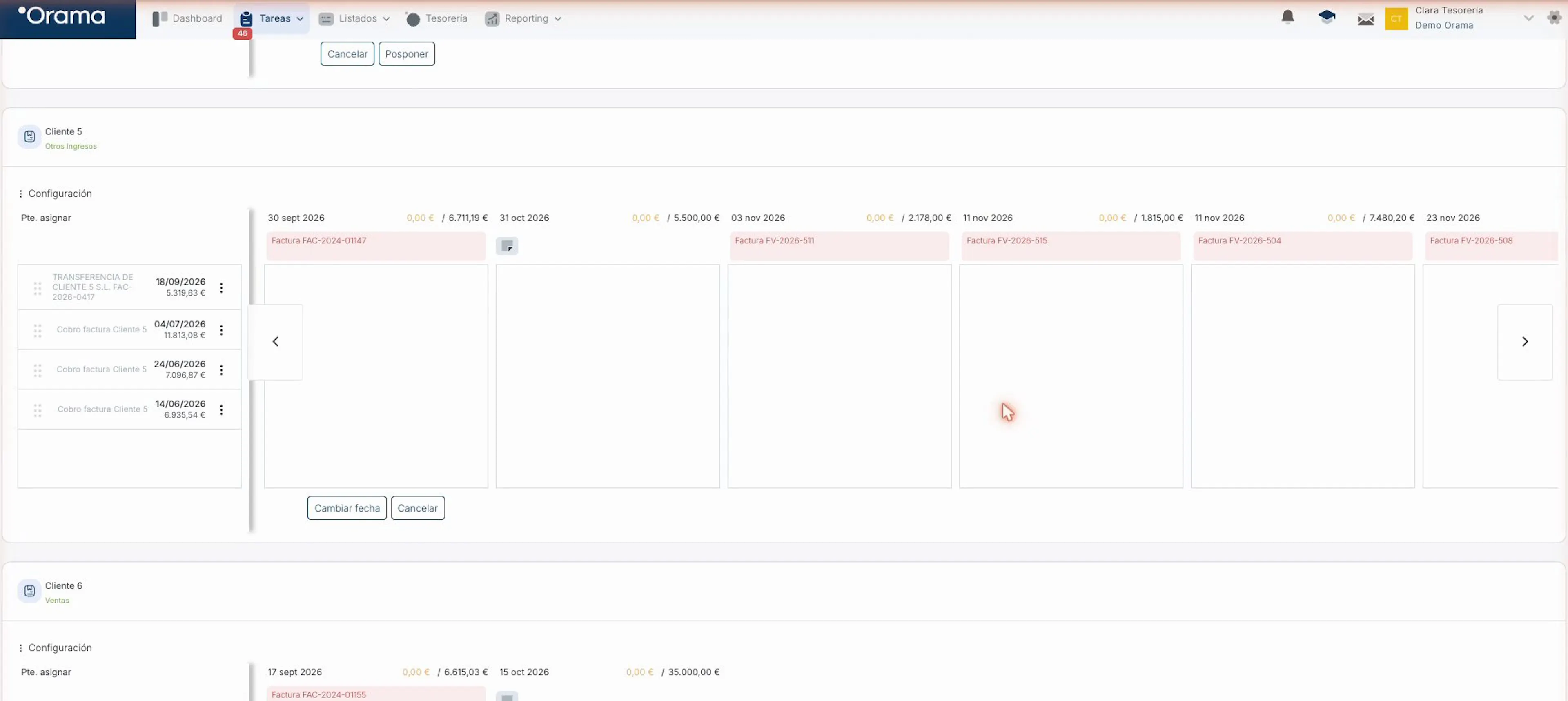
Las previsiones incumplidas se agrupan por partida. Cada partida tiene su propio bloque con tres zonas:
| Zona | Qué muestra |
|---|---|
| Cabecera | El nombre de la partida y su categoría. La categoría aparece en verde si es un cobro y en rojo si es un pago |
| Pte. asignar | A la izquierda, los movimientos de esa partida que todavía no están asignados a ninguna previsión |
| Previsiones | A la derecha, una columna por cada previsión incumplida o futura. Usa las flechas para ver más si no caben en pantalla |
En la parte superior de cada columna de previsión verás:
- La fecha en la que se esperaba el cobro o el pago.
- Real / previsto: a la izquierda, lo que se ha asignado de verdad; a la derecha, lo que se esperaba. Por ejemplo, "0,00 € / 600,00 €" significa que se esperaban 600 € y todavía no se ha asignado nada.
- El origen de la previsión: una etiqueta con el número de factura (por ejemplo, "Factura FAC-2024-0135") si viene de una factura, o un icono de nota si es una estimación.
¿Qué puedo hacer con una previsión incumplida?
Los botones que aparecen debajo de cada previsión dependen de su tipo y de si ya tiene algún movimiento asignado:
| Situación | Botones |
|---|---|
| Previsión de factura sin movimiento asignado | Cambiar fecha y Cancelar |
| Previsión estimada sin movimiento asignado | Cancelar y Posponer |
| Previsión con un movimiento que supera lo previsto | Validar excedente, junto a Cambiar fecha o Posponer |
Elige según lo que haya pasado en realidad:
| Qué ha pasado | Qué hacer |
|---|---|
| El cobro o pago ya se ha producido | Arrastra el movimiento a su previsión |
| El cobro o pago se ha retrasado | Cambiar fecha (facturas) o Posponer (estimaciones) |
| El cobro o pago no se va a producir, total o parcialmente. | Cancelar |
Asignar un movimiento a su previsión
Úsalo cuando el cobro o el pago ya se ha producido, pero Orama no lo ha asignado a la previsión. Por ejemplo, porque el importe no coincide exactamente con lo previsto.
Localiza el movimiento
Busca el movimiento en la columna Pte. asignar de la partida. Cada uno muestra su concepto, su fecha y su importe.
Arrástralo a la previsión
Pincha en el icono de puntos de la izquierda del movimiento y arrástralo hasta la columna de la previsión que le corresponde. Los cambios se guardan automáticamente y el importe real de la previsión se actualiza.
Valida si hay excedente
Si el movimiento supera lo previsto, el importe real se mostrará en rojo y aparecerá el botón Validar excedente. Púlsalo para dar por buena la diferencia. La previsión se da por resuelta y desaparece de la lista.
Si el cobro o pago real es mayor de lo previsto y no quieres darlo por bueno sin más, en las estimaciones puedes usar Posponer para llevar ese excedente a otra fecha. Te lo explicamos más abajo.
Cambiar la fecha de una factura
Si esperabas un cobro o pago de una factura y se ha retrasado, pulsa Cambiar fecha debajo de la previsión y elige la nueva fecha. La previsión se mueve al futuro con el mismo importe.
Por ejemplo, si esperabas cobrar una factura de 5.000 € el día 15, pero el cliente te ha dicho que pagará el día 25, cambias la fecha al día 25.
Posponer una estimación
En las previsiones estimadas, el botón Posponer abre la ventana Asignar excedente en dos pasos:
Elige el importe
Orama te propone un importe. Puedes dejarlo o modificarlo, y pulsar Confirmar.
Elige la fecha
Selecciona en el calendario la nueva fecha y pulsa Confirmar. Verás el mensaje ¡Bien! ¡Cambios guardados!
Cancelar una previsión
Si el cobro o pago no se va a producir, pulsa Cancelar debajo de la previsión.
La previsión se queda a cero y, en su columna, aparece un Ajuste previsión restante con el importe cancelado y la fecha del día. Si te has equivocado, puedes borrar ese ajuste con el icono de la papelera.
Cancelar una previsión puede generar una desviación en tus análisis: por debajo de lo previsto si era un cobro que no llegó, o por encima si era un pago que no se hizo.
Un ejemplo
Imagina una empresa ficticia, Panadería Luna, que tiene tres previsiones incumplidas este lunes:
- Cobro de la factura de Hotel Mirador, 1.200 €: el cliente ha avisado de que paga la semana que viene. Pulsa Cambiar fecha y la lleva al próximo lunes.
- Cuota de mantenimiento del horno, 300 €: la revisión se ha anulado y no habrá cargo. Pulsa Cancelar.
- Recibo de la luz, 450 €: el cargo ya está en el banco, pero ha sido de 480 €. Arrastra el movimiento desde Pte. asignar a la previsión y pulsa Validar excedente.
En menos de cinco minutos, su cuadro de tesorería vuelve a reflejar la realidad.
Revisa las previsiones incumplidas al menos una vez a la semana. Mantenerlas al día es clave para que tu cuadro de tesorería refleje la realidad.
Preguntas frecuentes
¿Por qué se incumple una previsión si el cobro sí ha llegado?
Normalmente porque el movimiento está en la partida, pero no se ha asignado a esa previsión concreta: por ejemplo, porque el importe o la fecha no coinciden con lo esperado. Lo encontrarás en la columna Pte. asignar; arrástralo a su previsión.
¿Por qué unas previsiones tienen Cambiar fecha y otras Posponer?
Depende de su origen. Las previsiones que vienen de una factura tienen Cambiar fecha. Las estimaciones tienen Posponer.
¿Qué pasa si no hago nada con una previsión incumplida?
Seguirá apareciendo en esta sección y en el contador de Tareas, y ese cobro o pago no se tendrá en cuenta en tu cuadro de tesorería. Si esperas que ocurra, cámbiale la fecha o posponla ahora.
¿Por qué una partida no me avisa de sus previsiones incumplidas?
Comprueba si está marcada como bolsa. Las partidas bolsa están silenciadas: no generan previsiones incumplidas ni notificaciones.
Siguiente paso
Listado de previsiones incumplidas
Consulta todas tus previsiones incumplidas en una tabla, con sus días de retraso, y filtra por fecha, tipo, importe o partida.
Análisis de previsiones incumplidas
El reporte con la foto global: cuánto dinero está en juego, en qué partidas y desde cuándo.
Conciliar movimientos
Asigna a su partida los movimientos que Orama no ha conciliado automáticamente, uno a uno o en bloque.
Listado de previsiones futuras
Todas las previsiones pendientes, de factura o de estimación, con filtros por partida, fecha, importe y proyecto. Edítalas o expórtalas.