

Importar remesas
Importa una remesa de cobros o pagos y divide el movimiento del banco en los recibos que la componen, sin perder nunca el rastro del movimiento original.
Ruta: Configuración (la rueda, arriba a la derecha) › Importar › pestaña Importar remesas
Cuando cobras a tus clientes o pagas a tus proveedores por remesa, el banco te muestra un único movimiento por el total. Con la remesa cargada en Orama ves qué hay detrás: cada cobro o pago, uno a uno, para asignarlo a su partida.
Cómo llega la remesa a Orama
- De manera automática, si tienes tu ERP integrado.
- En Excel, desde Importar remesas. Solo necesitas dos columnas:
| Dato en Orama | Qué poner | Ejemplo |
|---|---|---|
| Descripción del movimiento | El concepto de cada recibo | RECIBO MANTENIMIENTO OCTUBRE - Cliente 1 S.L. |
| Importe | El importe de cada recibo | 450,00 |
El archivo debe estar en formato .xlsx (Excel) y no puede superar 1 MB.
Importa la remesa
- Entra en Importar remesas y arrastra tu Excel.
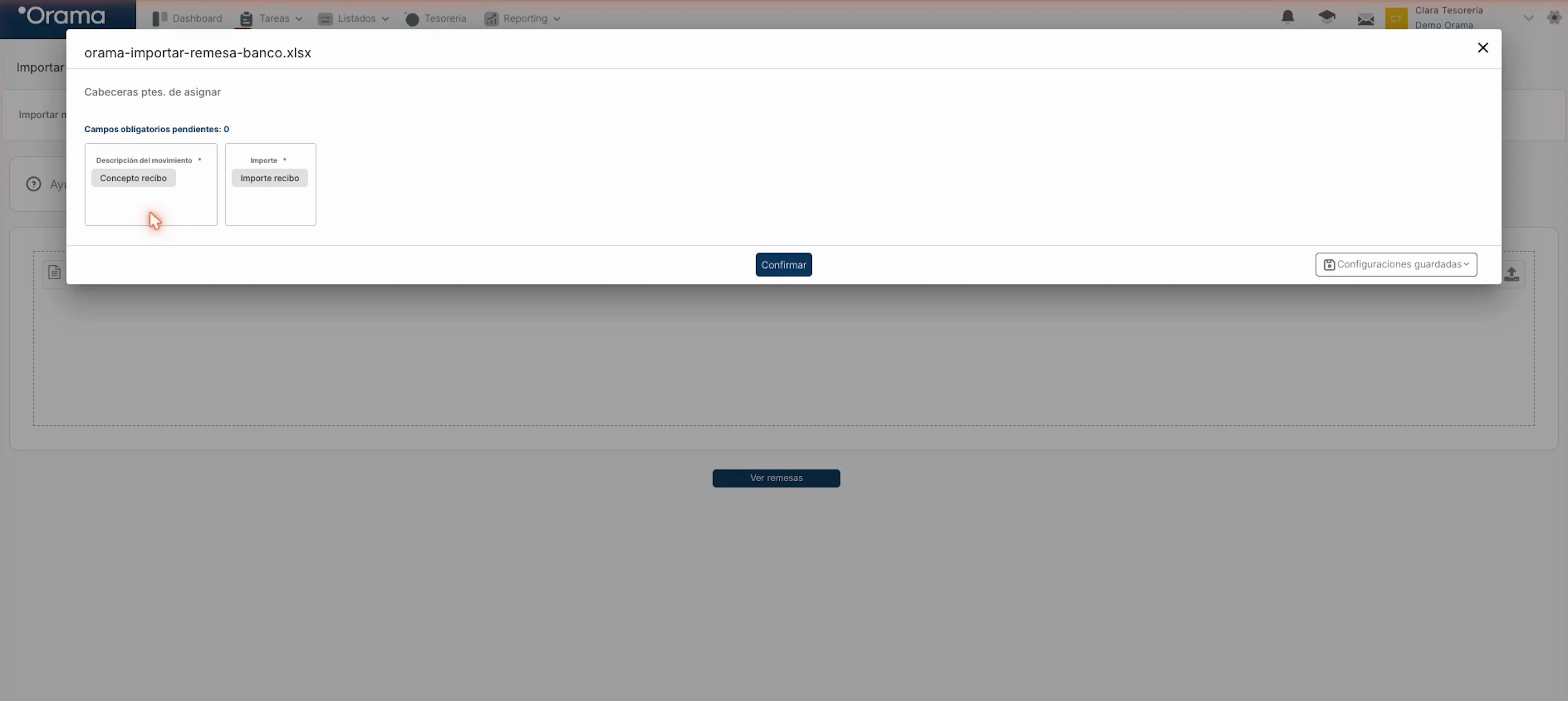
- Asigna las columnas: tu columna de concepto a Descripción del movimiento y la de importe a Importe.
- Pulsa Confirmar.
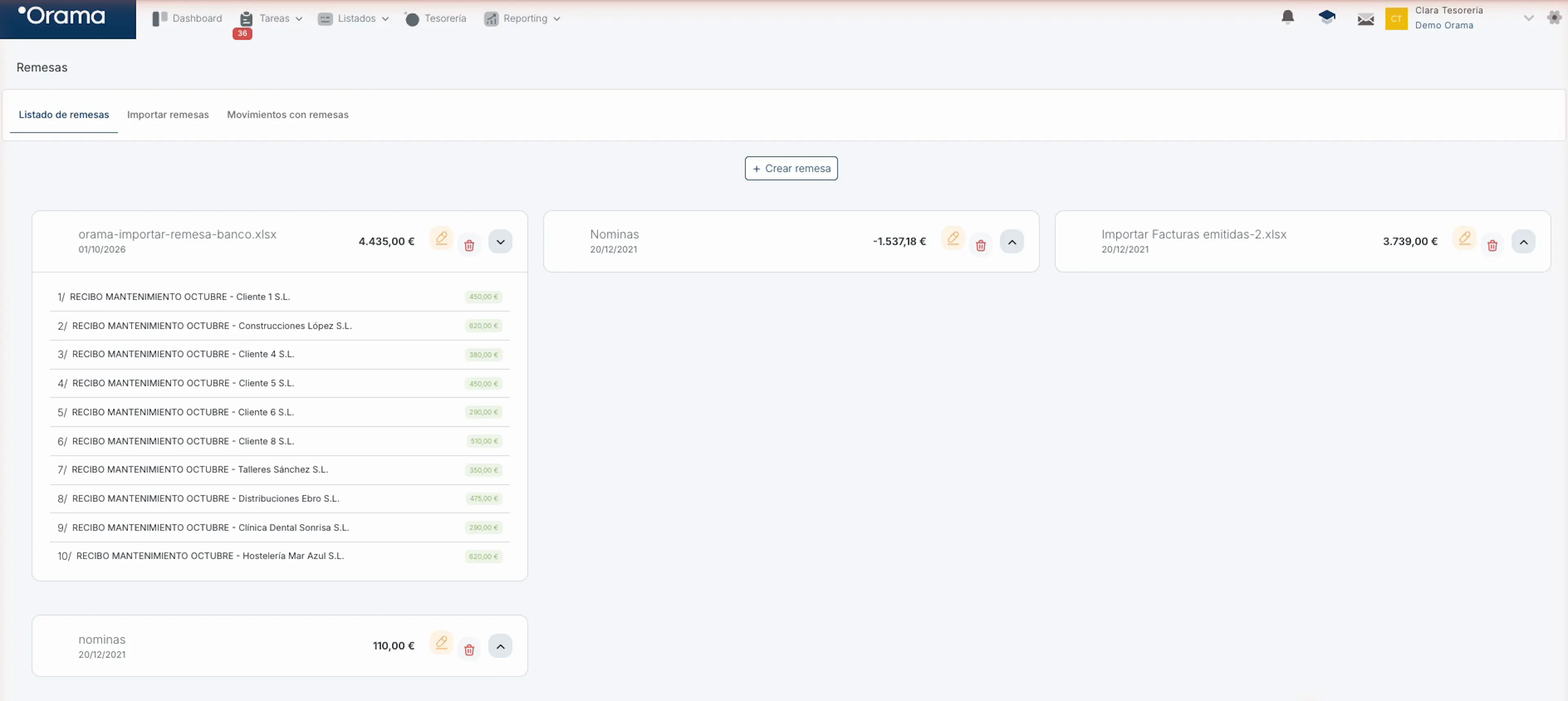
En Ver remesas tienes la remesa con su total y el detalle de sus recibos.
Divide el movimiento del banco
Con la remesa ya en Orama, divide el movimiento del banco que la liquida:
- Ve a Listados › Movimientos bancarios y busca el abono (o el cargo) de la remesa.
- Pulsa los tres puntos de la columna Acciones y elige Dividir operación.
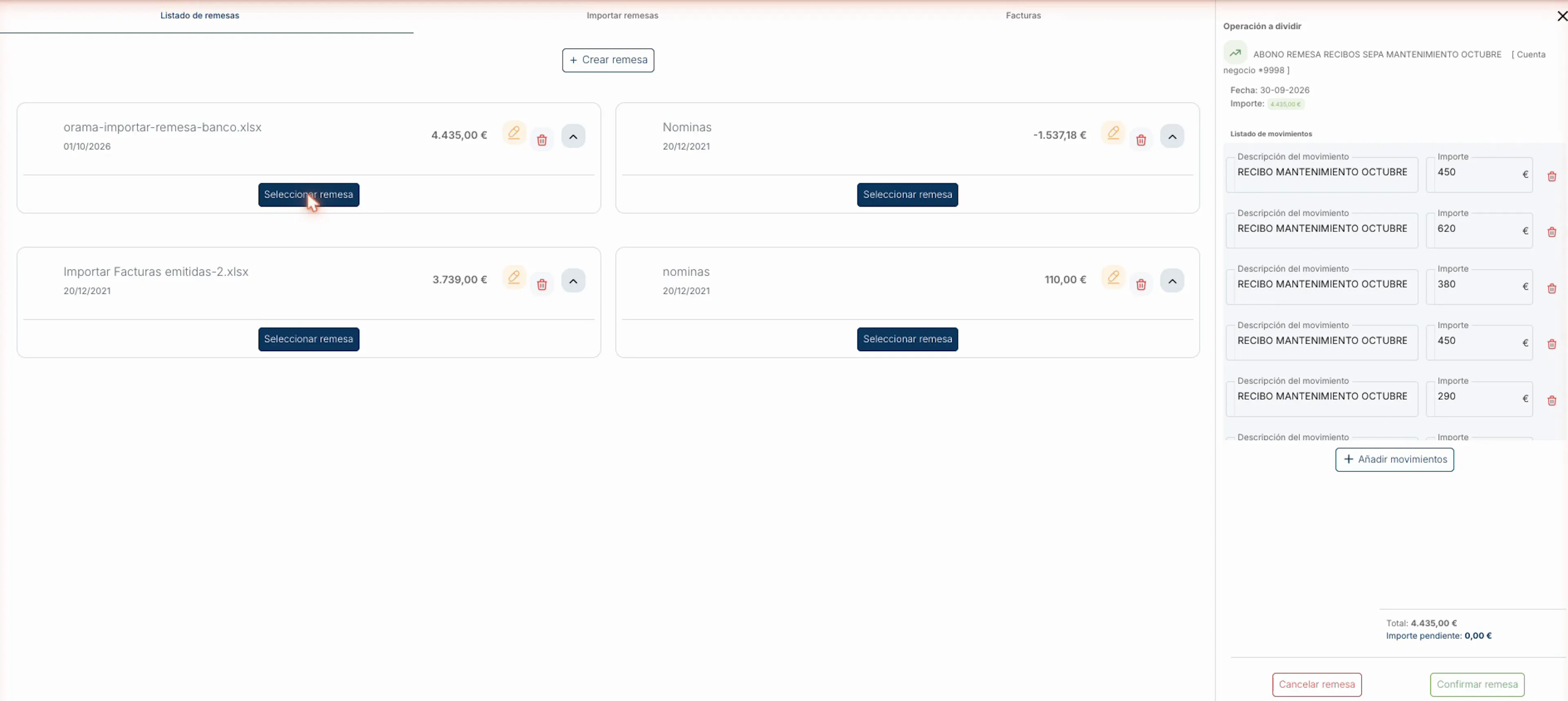
- Pulsa Seleccionar remesa en la remesa que corresponde. Orama carga sus recibos y comprueba que suman lo mismo que el movimiento: el importe pendiente debe quedar en 0,00 €.
- Pulsa Confirmar remesa y acepta el aviso.
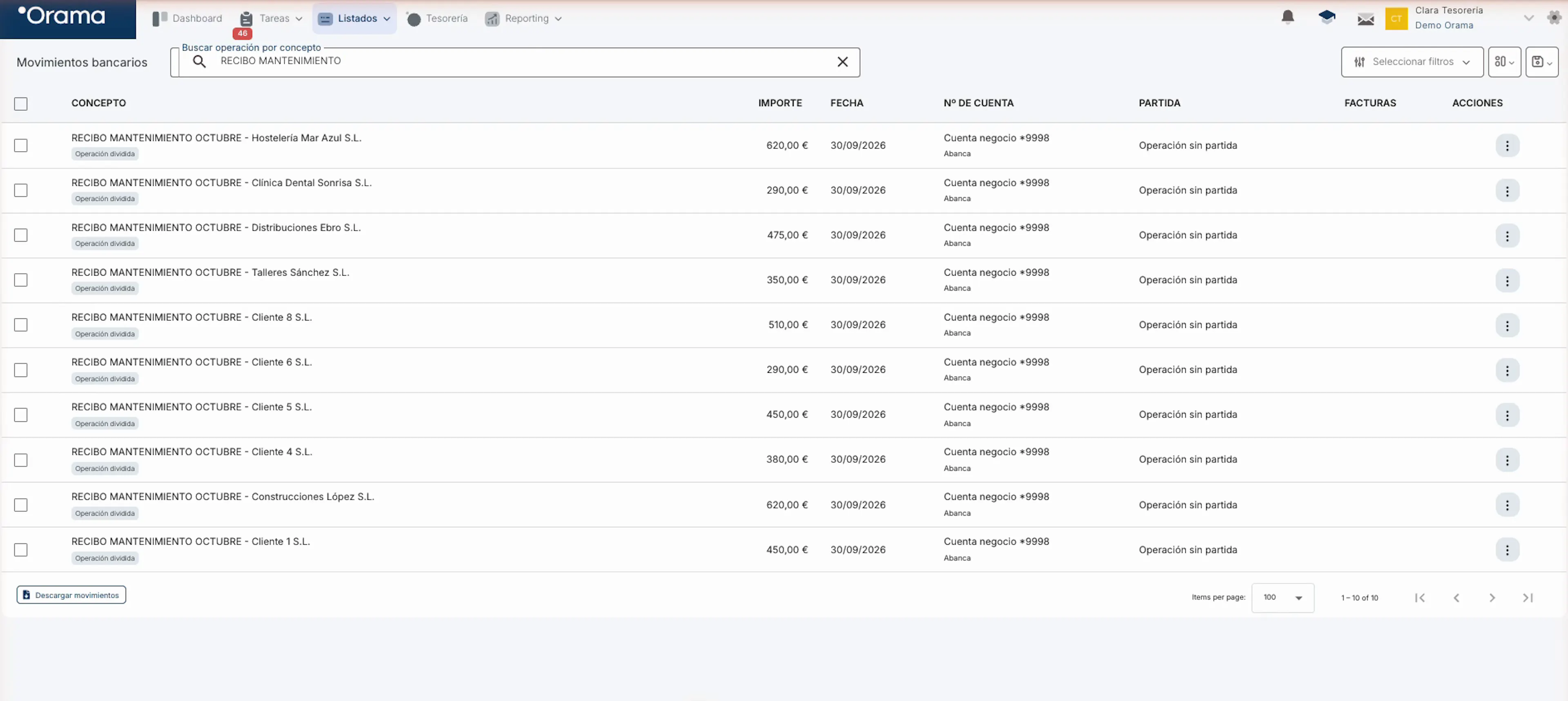
El movimiento original se sustituye por un movimiento por cada recibo, listos para asignarse a la partida de cada cliente o proveedor.
También puedes dividir un movimiento desde el cuadro de tesorería: selecciona el movimiento y pulsa Dividir operación.
Nunca pierdes el rastro
Cada movimiento resultante lleva la etiqueta Operación dividida. Al pulsarla ves el movimiento de origen: su concepto, fecha, importe y cuenta.
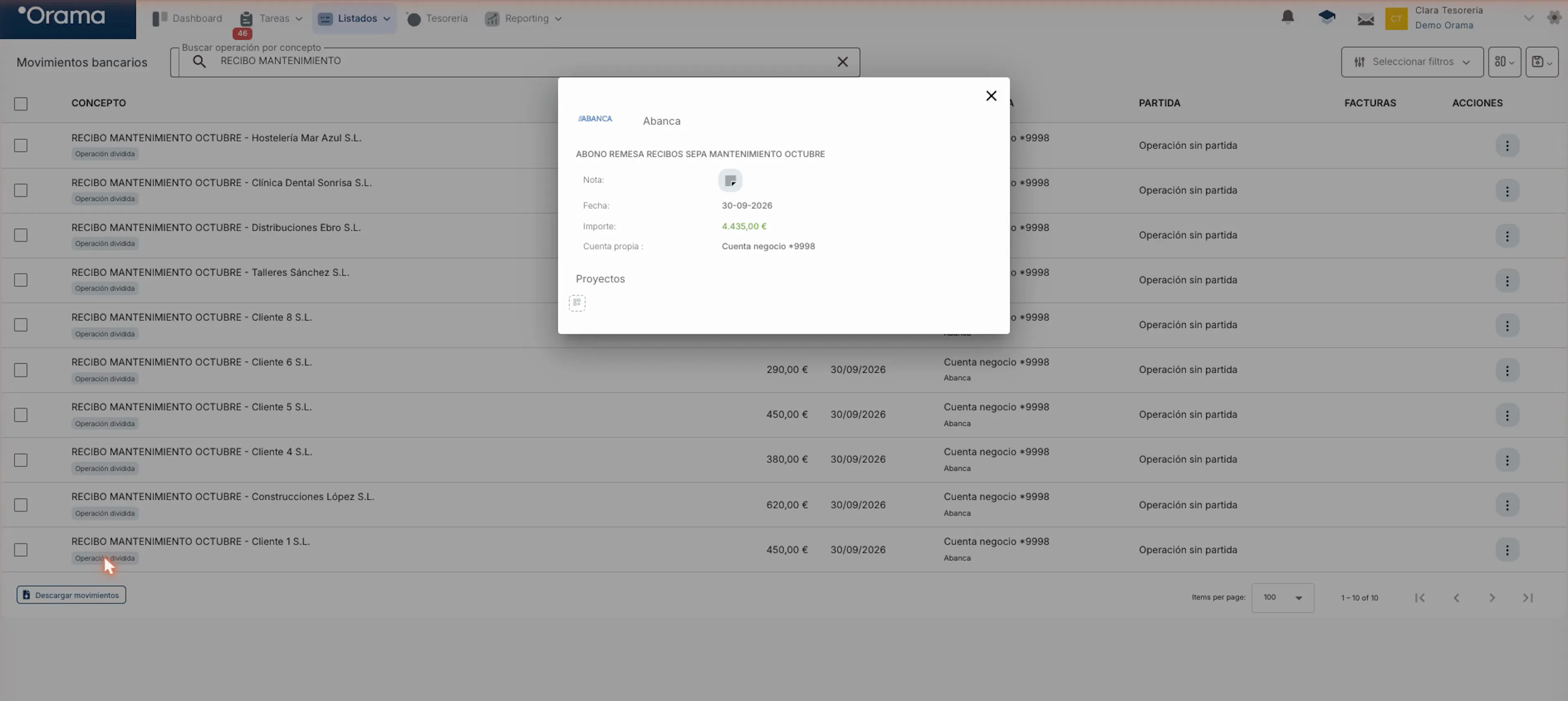
En Remesas › Movimientos con remesas tienes el histórico de los movimientos que ya has dividido.
Relacionados
Importar movimientos bancarios
Sube en Excel los movimientos de un banco no integrado, amplía el histórico o lleva tu caja de efectivo.
Importar facturas
Sube las facturas de clientes y proveedores que exporta tu ERP, sin duplicados.
Importar previsiones
Actualiza de una vez la previsión de tus partidas con la plantilla de Excel.
Listado de movimientos bancarios
Histórico completo de todas tus cuentas en una tabla, con filtros y exportación.