

Listado de partidas
Todas tus partidas en una tabla, con sus reglas de conciliación de movimientos y de facturas, y el orden en que Orama las aplica cuando dos partidas coinciden.
El listado de partidas reúne en una sola tabla todas tus partidas, con su categoría, el número de operaciones que tienen asignadas y sus reglas de conciliación de movimientos y de facturas. Sirve para revisar de un vistazo cómo está montado tu cuadro de tesorería, encontrar una partida por sus palabras clave y decidir qué partida tiene prioridad cuando un movimiento o una factura encaja en varias. Lo abres desde Tesorería › Partidas › Listado de partidas.
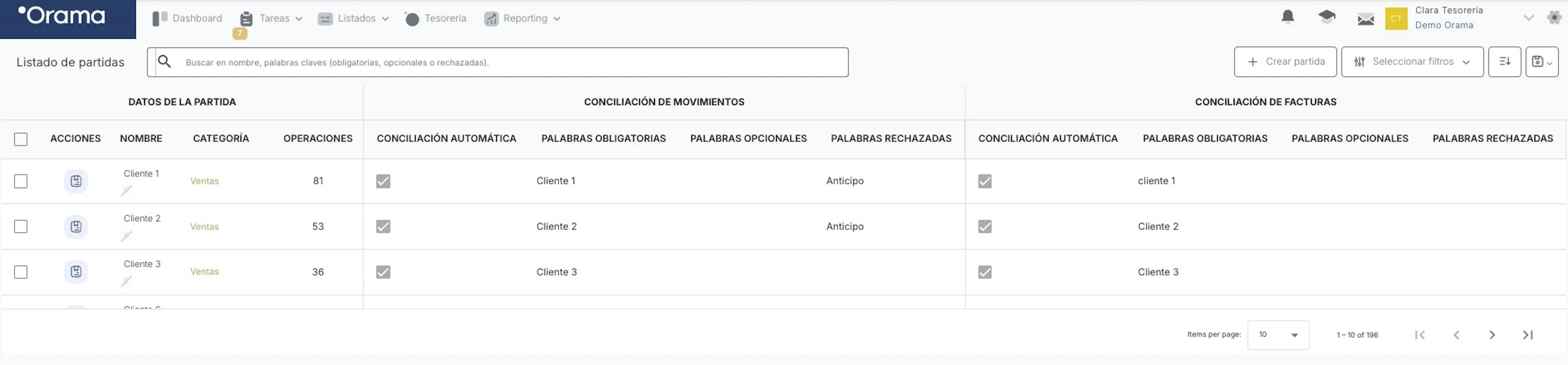
¿Qué columnas tiene el listado de partidas?
La tabla se divide en tres bloques:
| Bloque | Columna | Qué muestra |
|---|---|---|
| Datos de la partida | Acciones | El botón Ver partida, que abre su ficha completa. |
| Nombre | El nombre de la partida. Debajo, un icono indica si es una partida bolsa. | |
| Categoría | La categoría en la que se agrupa en el cuadro. | |
| Operaciones | Cuántos movimientos del banco tiene asignados. | |
| Conciliación de movimientos | Conciliación automática | Si Orama le asigna automáticamente los movimientos que cumplen sus reglas. |
| Palabras obligatorias, opcionales y rechazadas | Las reglas para movimientos de la partida. | |
| Conciliación de facturas | Conciliación automática | Si Orama le asigna automáticamente las facturas que cumplen sus reglas. |
| Palabras obligatorias, opcionales y rechazadas | Las reglas para facturas de la partida. |
Una partida bolsa es la que no tiene un importe exacto, como la luz o el combustible: no genera previsiones incumplidas. Puedes cambiarlo desde la ficha de la partida.
¿Cómo busco y filtro mis partidas?
- Buscador: escribe el nombre de la partida o una de sus palabras clave (obligatorias, opcionales o rechazadas). Es la forma más rápida de saber qué partida recoge un concepto del banco, por ejemplo «ALQUILER».
- Seleccionar filtros: filtra por tipo (entradas o salidas de caja) y por categoría.
- Configuraciones guardadas: guarda la combinación de filtros que más uses para recuperarla con un clic.
- Paginación: abajo eliges cuántas partidas ver por página y pasas de una página a otra.
¿Qué puedo hacer desde el listado?
- Ver o editar una partida: pulsa Ver partida (el icono de la columna Acciones). Se abre su ficha, con sus datos, la conciliación de movimientos, la conciliación de facturas, la previsión y el reporte avanzado.
- Crear una partida: con el botón Crear partida, arriba a la derecha. Ver cómo crear tus categorías y partidas.
- Borrar varias partidas a la vez: marca sus casillas y elige borrar.
Al borrar una partida se eliminan también sus previsiones futuras y sus movimientos se quedan sin asignar. Revísalo bien antes de confirmar: no se puede deshacer.
¿Qué es el orden de conciliación?
El orden de conciliación decide a qué partida va un movimiento o una factura cuando cumple las reglas de varias partidas a la vez: Orama la asigna a la que está más arriba en la lista. Hay dos órdenes independientes, uno para los movimientos del banco y otro para las facturas. Los abres desde el botón de orden del listado de partidas (a la izquierda de Configuraciones guardadas).
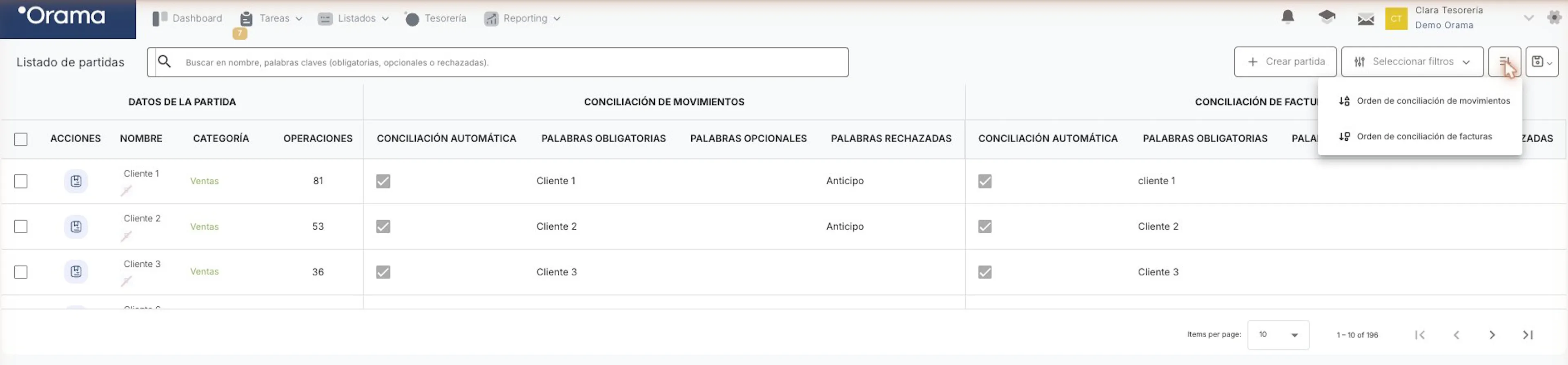
Por ejemplo, la partida «Suministros» tiene como palabra opcional «IBERDROLA» y la partida «Luz oficina» tiene «IBERDROLA» y «OFICINA». Un recibo «IBERDROLA OFICINA CENTRAL» cumple las dos. Si «Luz oficina» está por encima, el recibo va a «Luz oficina»; si está por debajo, se lo queda «Suministros». La regla práctica: pon arriba las partidas más concretas y abajo las más genéricas.
Orden de conciliación de movimientos
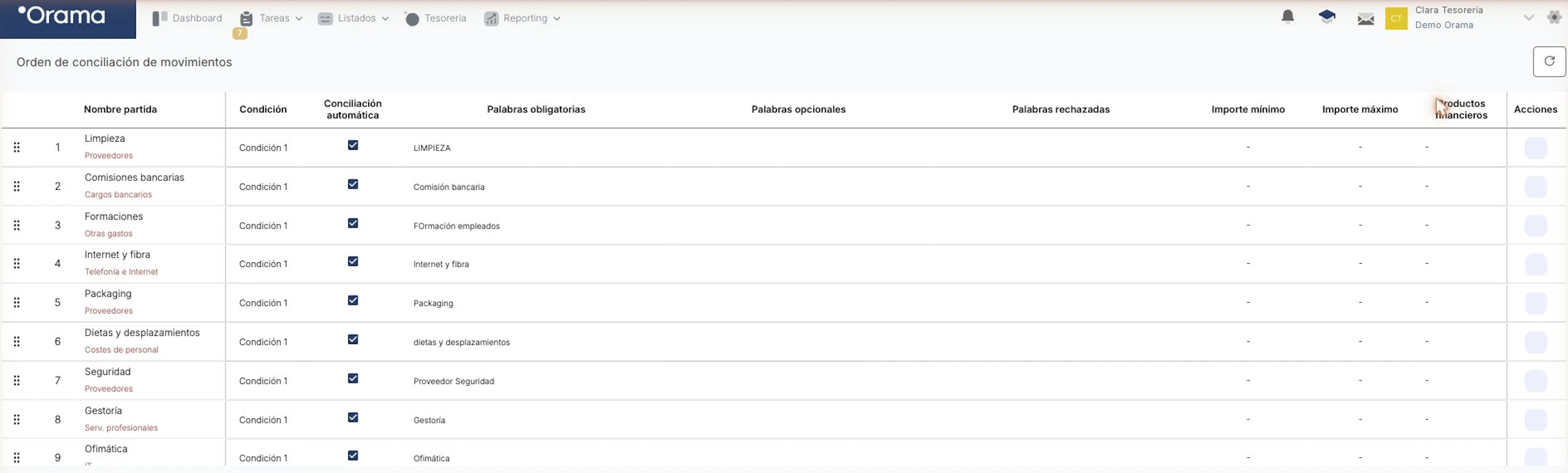
Cada fila es una condición de una partida (una partida puede tener varias: Condición 1, Condición 2…), con su número de orden y:
- Conciliación automática: si la condición está activa.
- Palabras obligatorias, opcionales y rechazadas.
- Importe mínimo e importe máximo, si la condición limita el importe.
- Productos financieros: si la condición solo se aplica a los movimientos de ciertas cuentas o productos.
Orden de conciliación de facturas
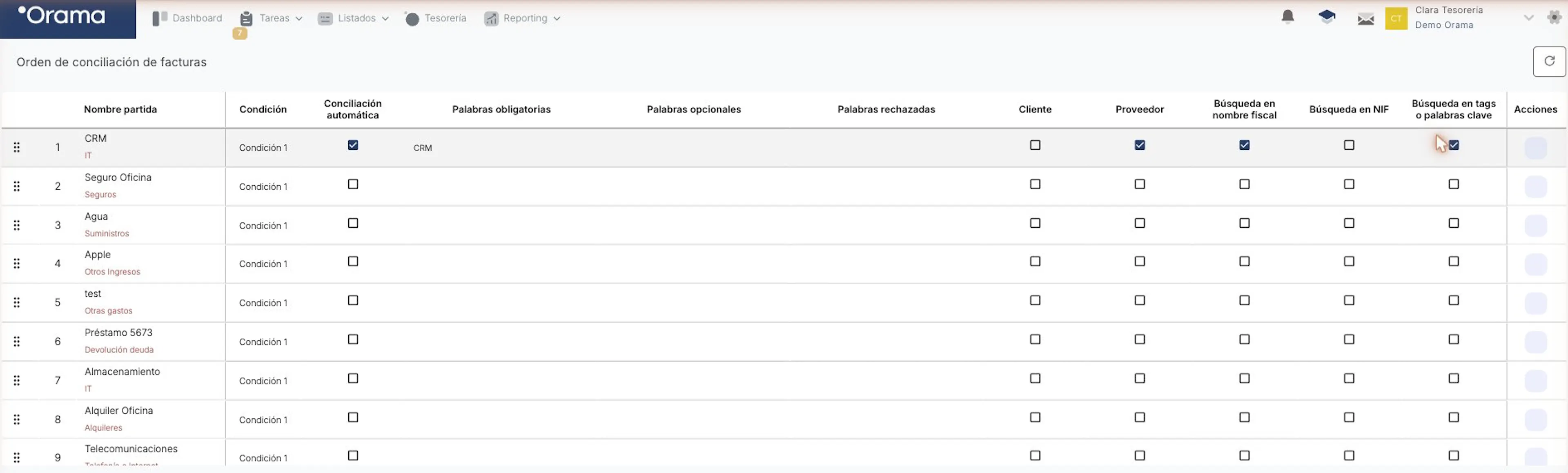
Funciona igual, con las reglas propias de las facturas:
- Cliente o Proveedor: a qué tipo de facturas se aplica la condición.
- Búsqueda en nombre fiscal, búsqueda en NIF y búsqueda en tags o palabras clave: dónde busca Orama las palabras de la condición.
¿Cómo cambio el orden?
- Abre el orden de conciliación que quieras (movimientos o facturas).
- Arrastra la fila desde el icono ⠿ de la izquierda hasta su nueva posición.
- Pulsa Actualizar (arriba a la derecha) para recargar la lista y comprobar el orden.
Para cambiar las reglas de una condición, pulsa el botón de la columna Acciones: se abre la ficha de la partida directamente en su paso de conciliación.
Preguntas frecuentes
¿Qué pasa si un movimiento cumple las reglas de dos partidas?
Orama lo asigna a la partida que está más arriba en el orden de conciliación de movimientos. Para evitar que dos partidas compitan, haz más restrictiva la más genérica, por ejemplo añadiéndole una palabra rechazada.
¿Por qué una partida aparece varias veces en el orden de conciliación?
Porque tiene varias condiciones. Cada condición es una fila y puede ocupar una posición distinta en el orden.
¿El orden de movimientos y el de facturas son el mismo?
No. Son dos listas independientes: puedes priorizar una partida para los movimientos y otra distinta para las facturas.
¿Cómo encuentro qué partida recoge un concepto del banco?
Escribe el concepto, o parte de él, en el buscador del listado de partidas: busca también dentro de las palabras obligatorias, opcionales y rechazadas.
¿Qué significa el icono que aparece debajo del nombre de la partida?
Indica si la partida es bolsa, es decir, si no tiene un importe exacto y no genera previsiones incumplidas.
Relacionados
Reglas para movimientos
Palabras obligatorias, opcionales y rechazadas, con ejemplos.
Reglas para facturas
Cómo recoge cada partida las facturas de tu ERP o de Excel.
Partidas y previsiones
Cómo se organiza tu cuadro de tesorería en categorías y partidas.
Conciliación automática
Qué es y cómo asigna Orama cada movimiento a su partida.