

Importar facturas
Sube en Excel las facturas de clientes y proveedores de tu ERP. Orama las asigna a sus partidas y nunca duplica una factura con el mismo NIF y número.
Ruta: Configuración (la rueda, arriba a la derecha) › Importar › pestaña Importar facturas
Las facturas con vencimientos futuros son la base de tu previsión a corto plazo: cada una es un cobro o un pago con su importe y su vencimiento reales. Si tienes tu ERP conectado, se cargan automáticamente desde tu ERP. Si no, puedes subirlas en Excel.
Uno o dos ficheros
Lo habitual es exportar de tu ERP dos ficheros, uno de facturas de clientes y otro de proveedores, y subirlos por separado. También puedes subirlos juntos en un único Excel.
Prepara tu Excel
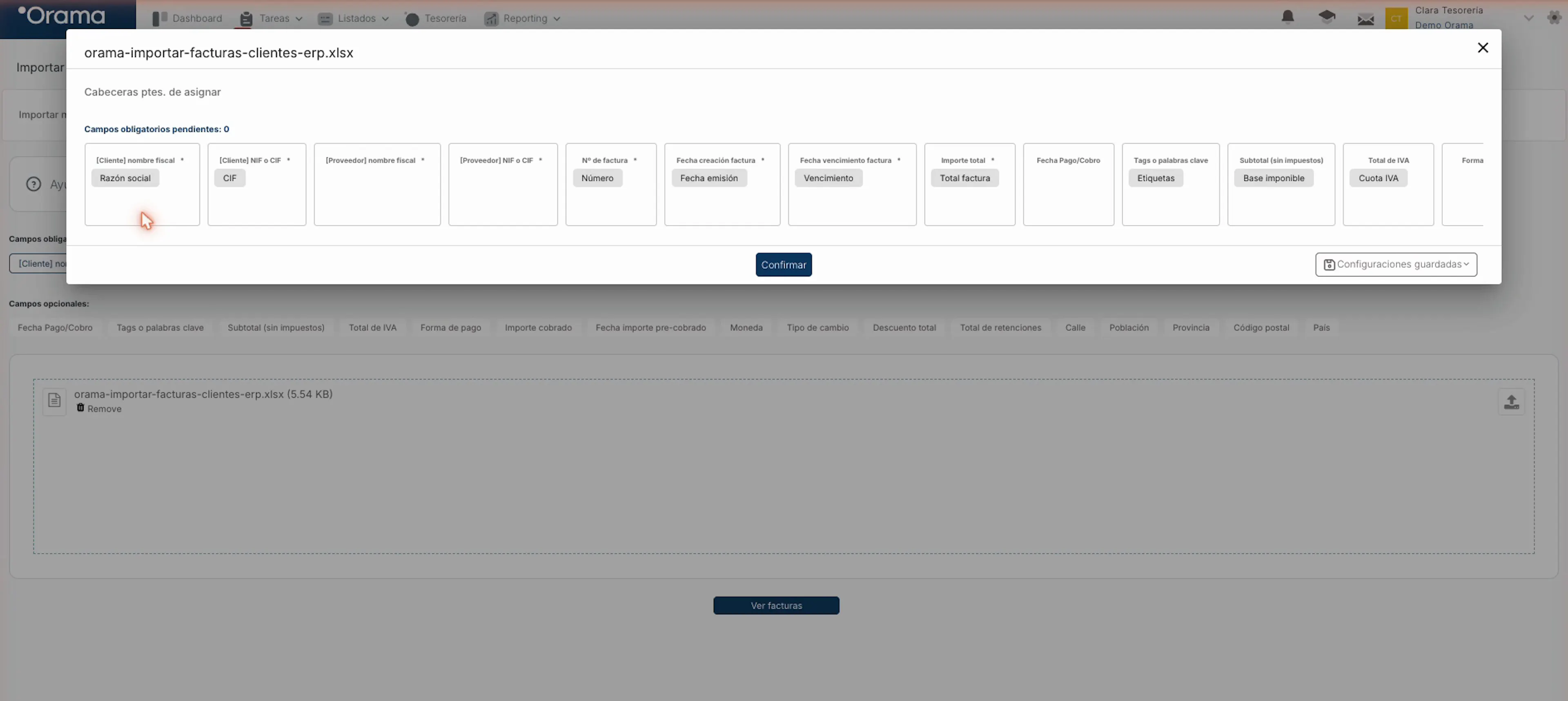
Las columnas pueden llamarse como las llame tu ERP (Razón social, CIF, Total factura…): al subir el fichero indicarás cuál es cuál.
| Dato en Orama | Obligatorio | Ejemplo |
|---|---|---|
| [Cliente] nombre fiscal y NIF o CIF | Sí, en las facturas de clientes | Cliente 1 S.L. · B12345671 |
| [Proveedor] nombre fiscal y NIF o CIF | Sí, en las facturas de proveedores | Suministros del Norte S.L. · B87654321 |
| Nº de factura | Sí | FV-2026-509 |
| Fecha creación factura | Sí | 15/09/2026 |
| Fecha vencimiento factura | Sí | 30/10/2026 |
| Importe total | Sí | 3.630,00 |
| Tags o palabras clave | Recomendado | Ventas |
Cliente o proveedor. En las facturas de clientes rellena solo los datos del cliente, y en las de proveedores, solo los del proveedor. Así Orama sabe si cada factura es un cobro o un pago.
Añade tags o palabras clave. Es una columna opcional, pero aporta mucho valor: ayuda a Orama a asignar cada factura a su partida.
También puedes asignar campos opcionales como Subtotal (sin impuestos), Total de IVA, Forma de pago, Fecha Pago/Cobro, Moneda o Total de retenciones.
El archivo debe estar en formato .xlsx (Excel) y no puede superar 1 MB.
Sube el fichero y asigna las columnas
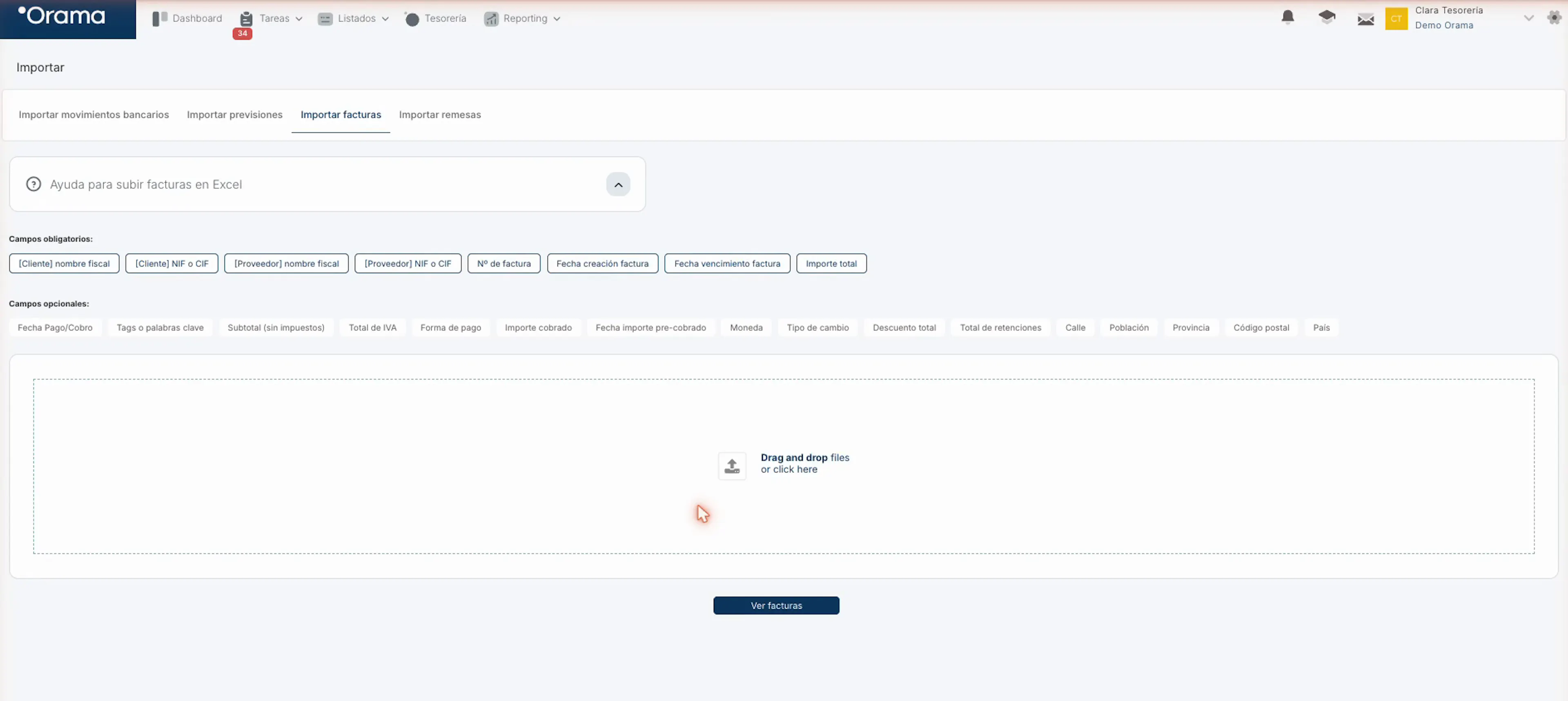
- Entra en Importar facturas y arrastra tu Excel a la zona de carga.
- Arrastra cada cabecera de tu Excel a su campo de Orama: Razón social a nombre fiscal, CIF a NIF o CIF, Total factura a Importe total…
- Cuando no quedan campos obligatorios pendientes, pulsa Confirmar.
Resultado
Pulsa Ver facturas y tendrás tus facturas en Listados › Facturas, con su vencimiento y su cliente o proveedor.
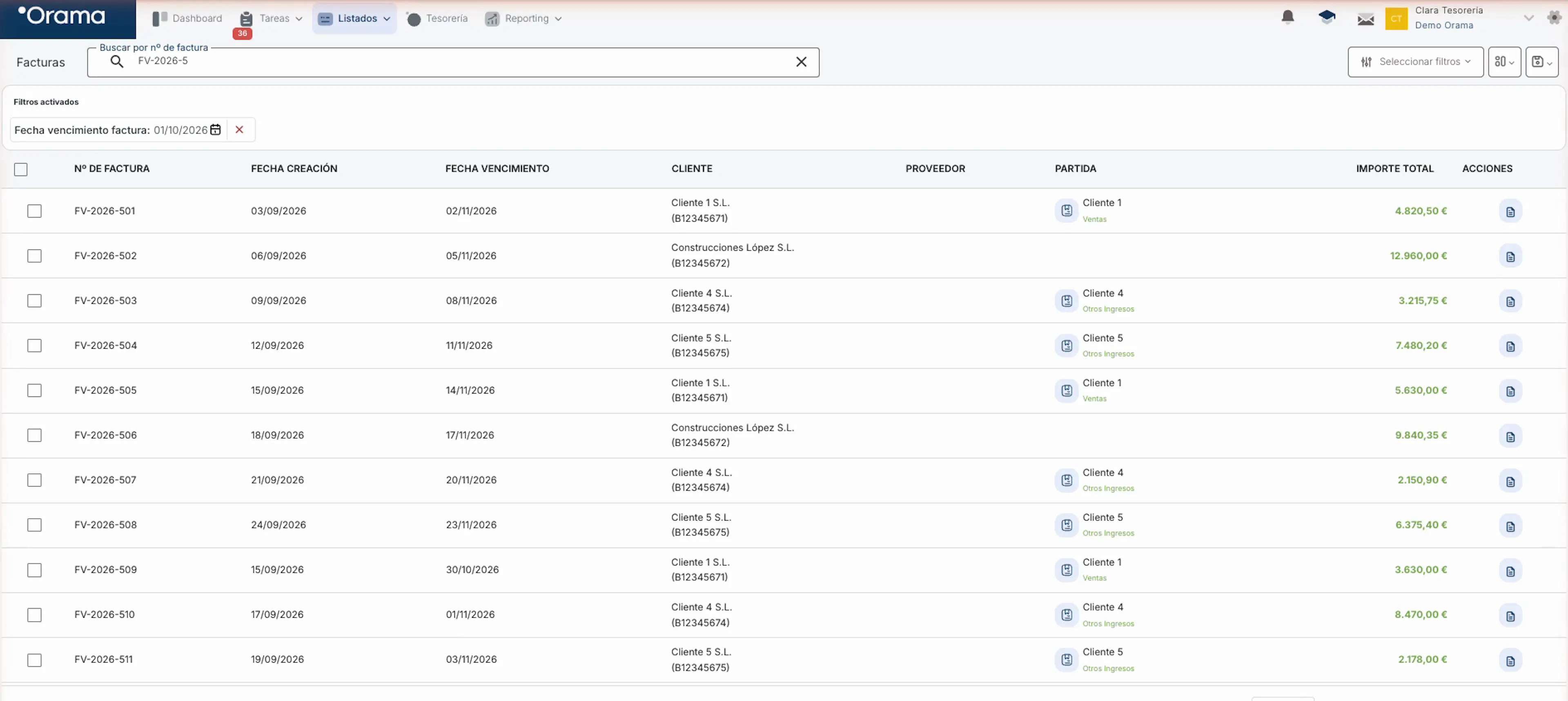
- Las que cumplen las reglas de conciliación de una partida se asignan automáticamente.
- Las demás quedan en Tareas, igual que los movimientos, para que las asignes tú.
Cada factura con vencimiento futuro se convierte en una previsión, así que tu cuadro de tesorería ya sabe cuánto vas a cobrar o pagar y cuándo.
Control de duplicados
Orama tiene un control que no permite dos facturas con el mismo NIF y el mismo número de factura. Por eso puedes subir el mismo Excel varias veces (por ejemplo, la exportación completa de tu ERP cada semana) y, por seguridad, nunca se duplicarán.
Relacionados
Importar movimientos bancarios
Sube en Excel los movimientos de un banco no integrado, amplía el histórico o lleva tu caja de efectivo.
Importar previsiones
Actualiza de una vez la previsión de tus partidas con la plantilla de Excel.
Importar remesas
Importa una remesa y divide el movimiento del banco en los recibos que la componen.
Listado de facturas
Todas tus facturas de clientes y proveedores: búscalas, fíltralas y asígnalas a sus partidas.