

Importar previsiones
Actualiza de una vez la previsión de tus partidas: descarga la plantilla de Excel de Orama, rellena las partidas que quieras cambiar y súbela.
Ruta: Configuración (la rueda, arriba a la derecha) › Importar › pestaña Importar previsiones
Si tienes muchas partidas, cambiar las previsiones una a una lleva tiempo. Con la plantilla de Excel las actualizas todas de una vez.
Descarga la plantilla
En Importar previsiones tienes dos botones: Descargar plantilla de previsiones mensual y Descargar plantilla de previsiones diaria.
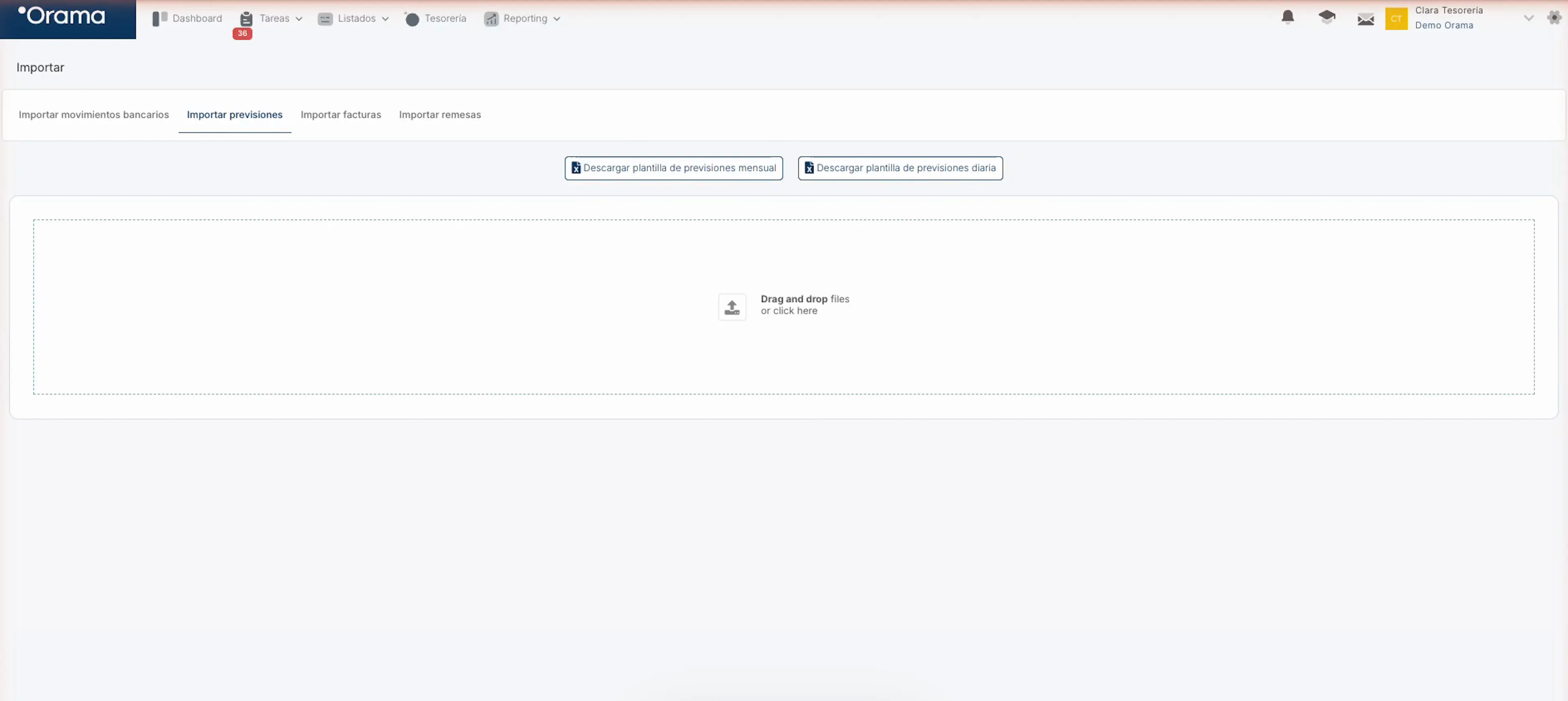
La plantilla es tu propio cuadro de tesorería: una fila por partida (con su tipo, entrada o salida de caja, y su nombre) y una columna por cada mes (o día), con la previsión actual ya rellena.
Rellénala
Cambia las casillas de las partidas que quieras actualizar. Las salidas de caja también van en positivo: el tipo de la fila ya indica que es un pago.
Dos cosas importantes
1. Sustituye la previsión. Al importar, Orama borra la previsión que tenía cada partida del Excel y carga la nueva. No crea previsiones adicionales. Por eso, deja en el fichero solo las partidas que quieras cambiar y borra las demás filas.
2. No toques la columna A oculta. La plantilla tiene oculta la columna A con el identificador de cada partida. Es la que le dice a Orama qué partida es cada fila: no la borres ni la modifiques.
Súbela
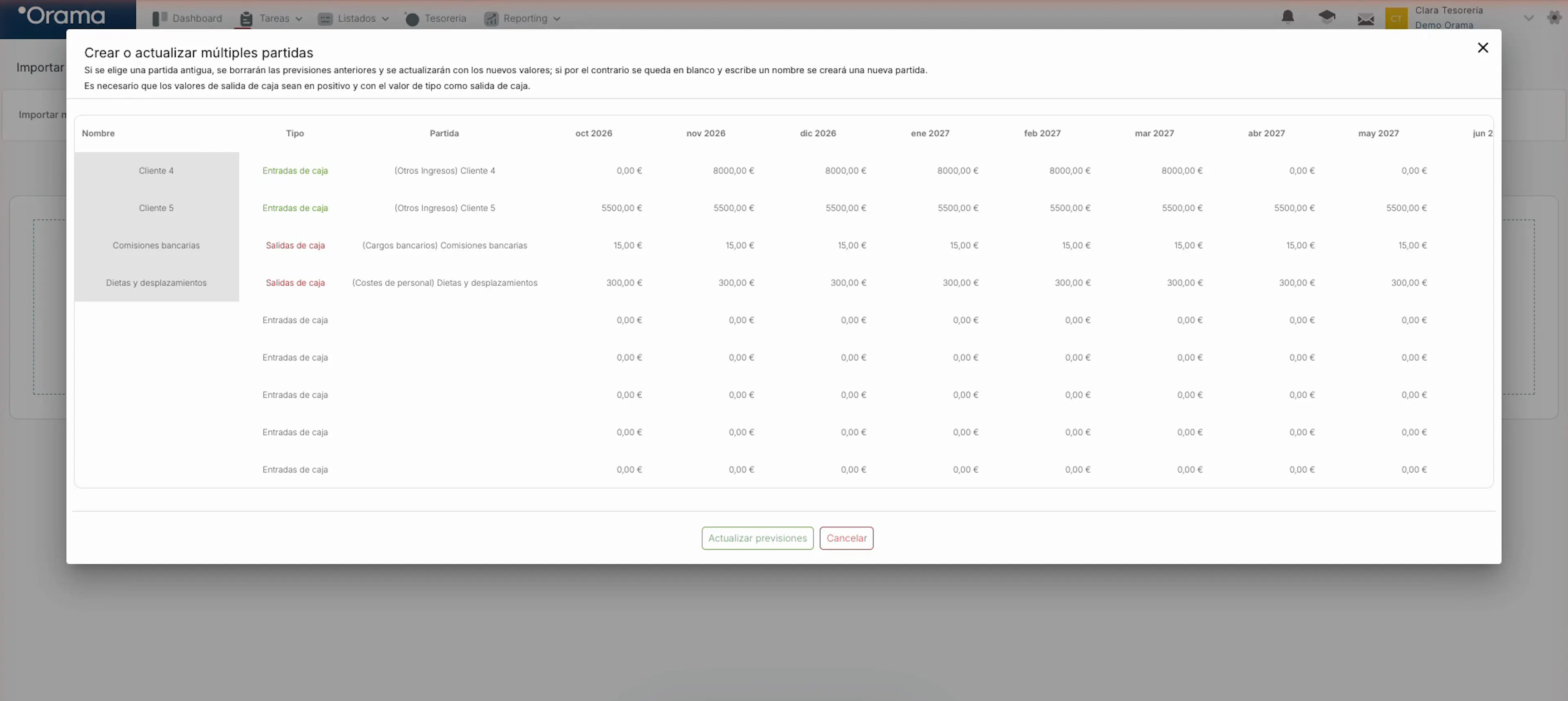
Arrastra el fichero a la zona de carga. Orama te muestra una vista previa con cada partida y sus importes por mes. Si todo está bien, pulsa Actualizar previsiones.
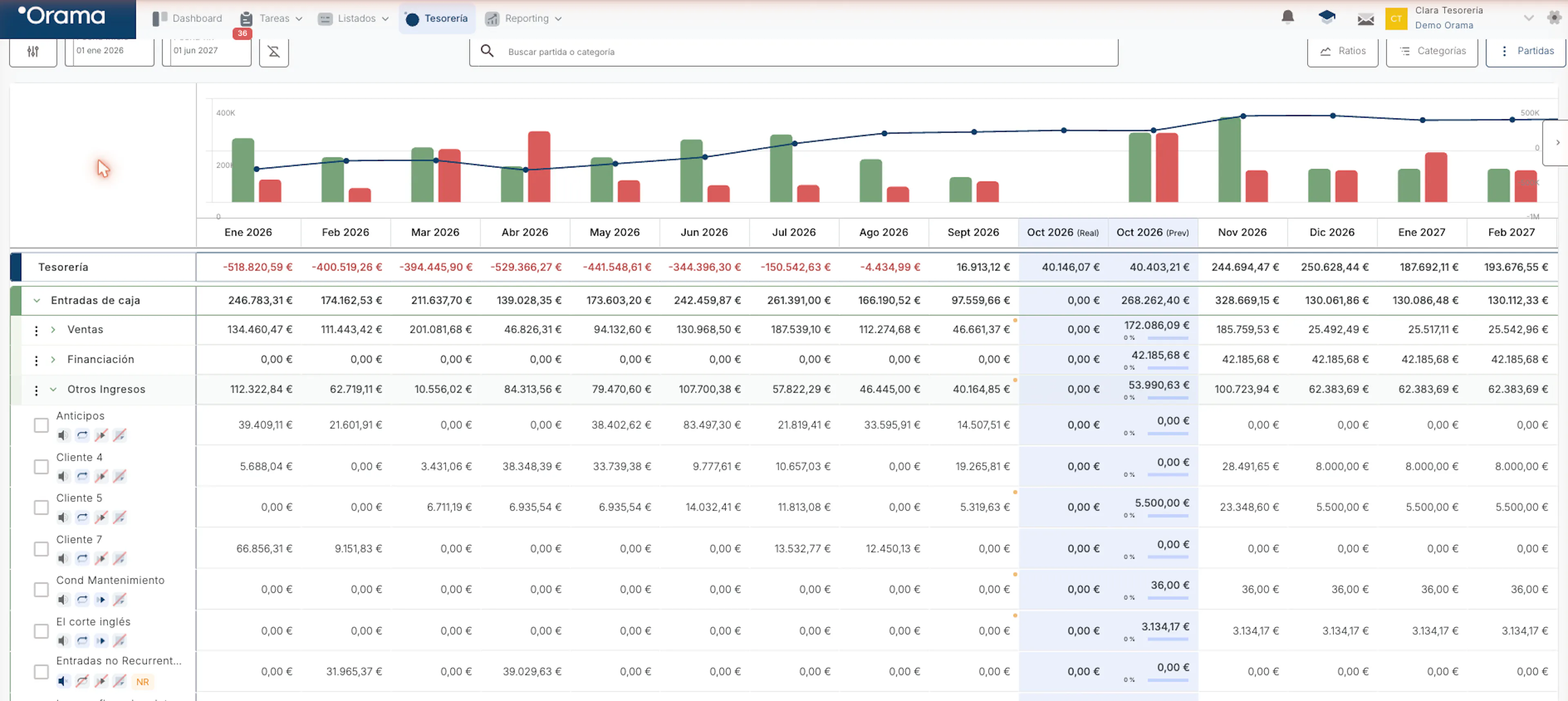
En unos segundos tendrás los nuevos importes en tu cuadro de tesorería.
Relacionados
Importar movimientos bancarios
Sube en Excel los movimientos de un banco no integrado, amplía el histórico o lleva tu caja de efectivo.
Importar facturas
Sube las facturas de clientes y proveedores que exporta tu ERP, sin duplicados.
Importar remesas
Importa una remesa y divide el movimiento del banco en los recibos que la componen.
Crea tus previsiones
Crea reglas de previsión (importe, periodicidad, fecha) que Orama proyecta en el tiempo.